

Đề Writing bạn có từ lớp học, sách hay đề thi thật thêm được vào Đề của tôi. Bạn viết bài trong đúng phòng viết của NAVS và AI chấm theo 4 tiêu chí IELTS như đề trong kho. Đề chỉ bạn thấy. Thêm đề không tốn lượt chấm, mỗi lần nộp bài dùng một lượt của gói.
Thêm đề
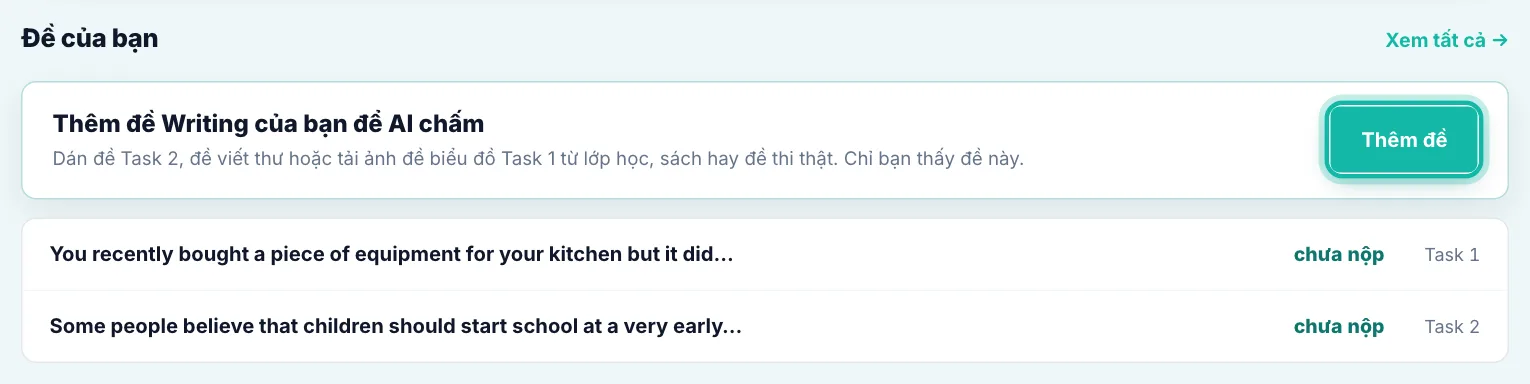
Bước 1: Bấm Thêm đề ở trang Writing
Ở trang Writing, khung Đề của bạn nằm dưới Đề gợi ý hôm nay. Bấm Thêm đề.
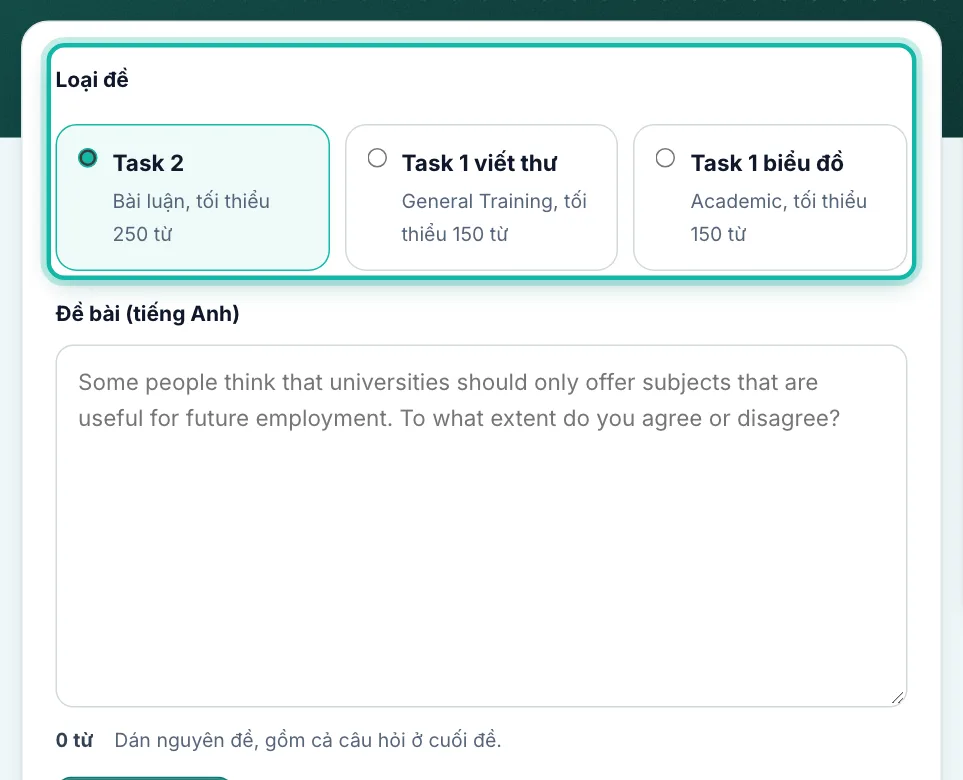
Bước 2: Chọn loại đề
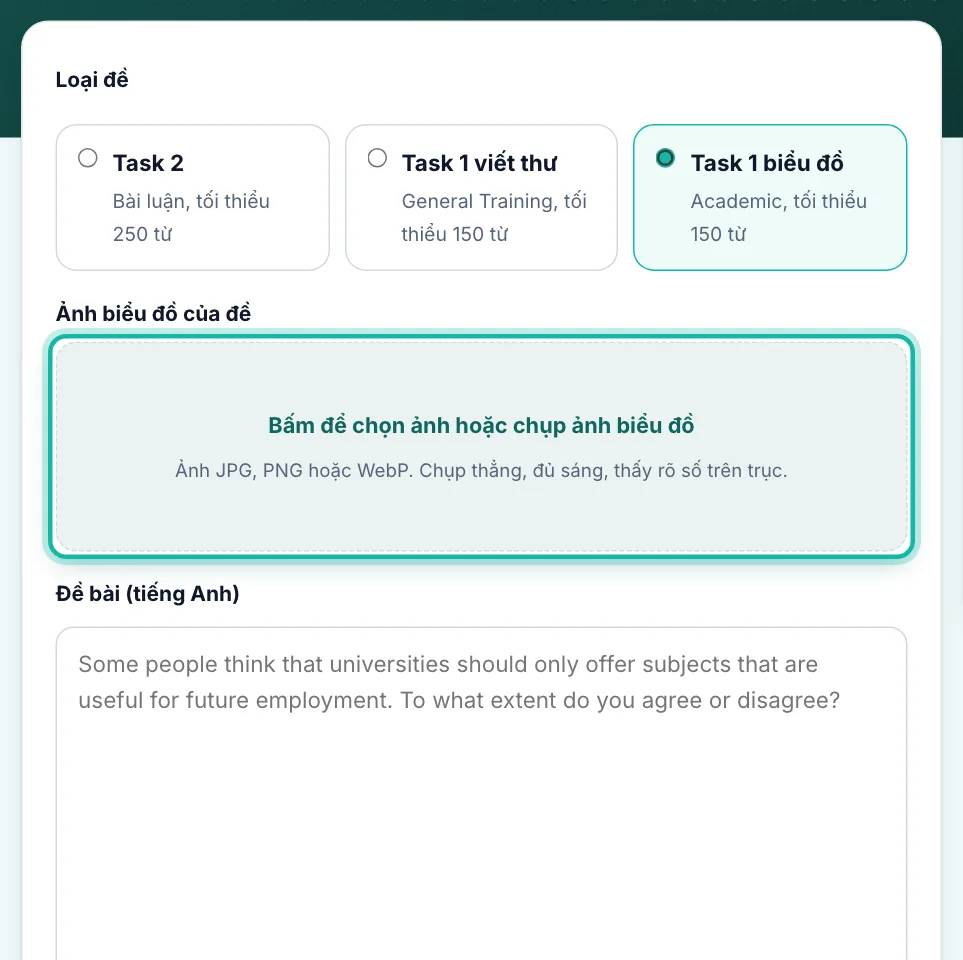
Ở khung Loại đề, chọn Task 2 cho đề bài luận, Task 1 viết thư cho đề viết thư General Training, hoặc Task 1 biểu đồ cho đề mô tả biểu đồ, bảng, bản đồ hay quy trình (Academic). Đề biểu đồ có thêm bước tải ảnh, xem phần Thêm đề Task 1 biểu đồ bên dưới.
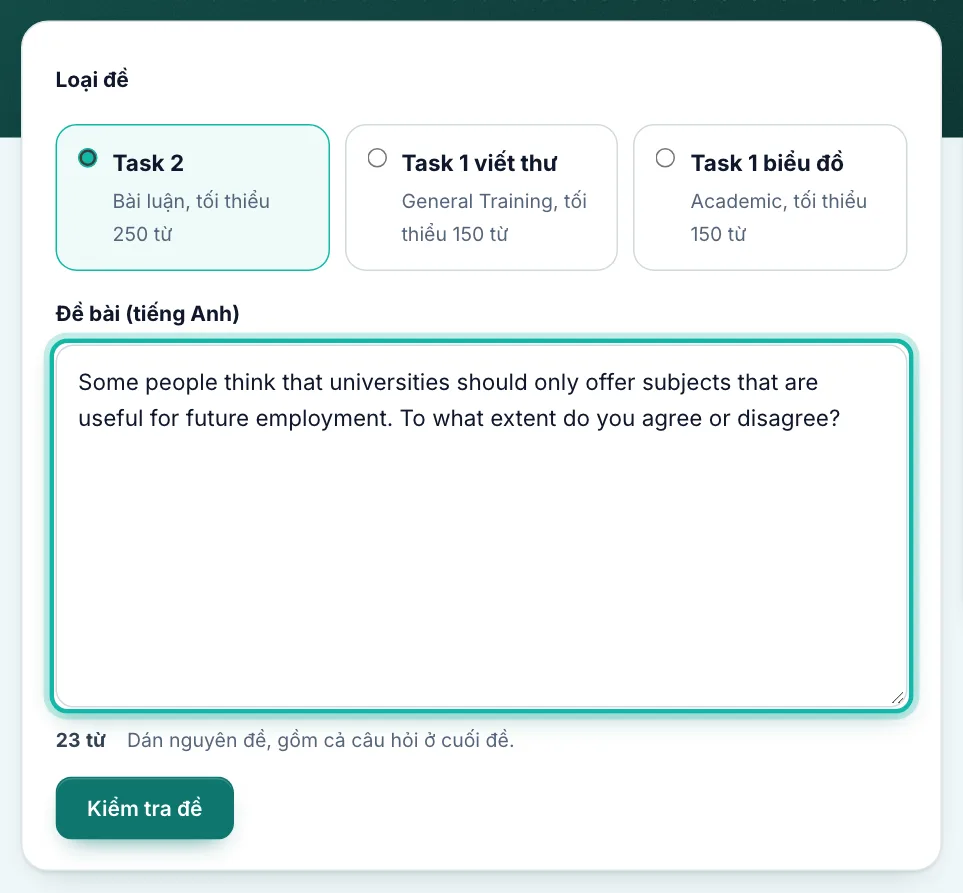
Bước 3: Dán đề vào ô Đề bài
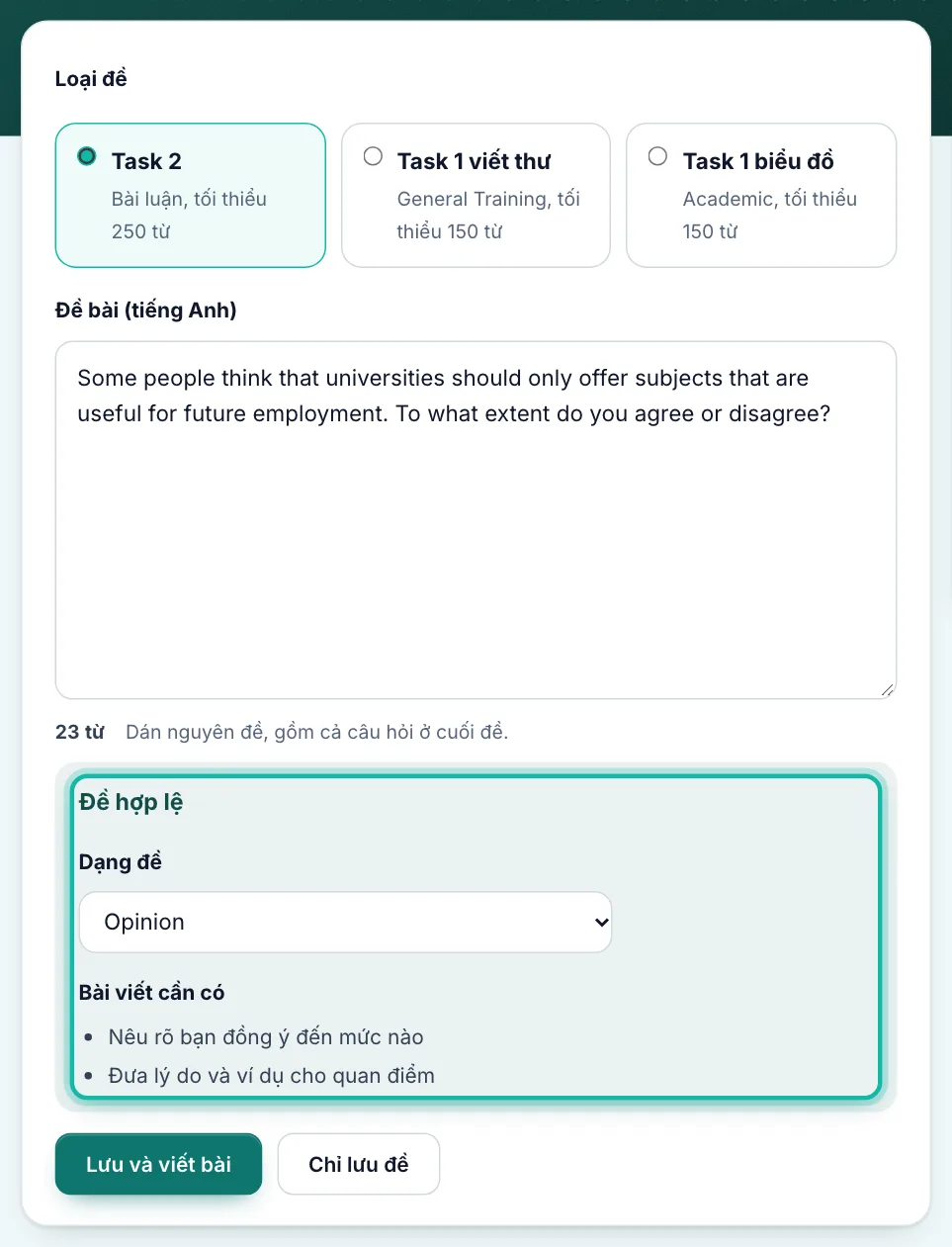
Dán nguyên đề bằng tiếng Anh vào ô Đề bài (tiếng Anh), gồm cả câu hỏi ở cuối đề. Dưới ô có số từ của đề.
Bước 4: Bấm Kiểm tra đề
Bấm Kiểm tra đề. Đề đạt thì khung Đề hợp lệ hiện ra, ghi Dạng đề và Bài viết cần có, tức những ý bài của bạn phải trả lời. Máy nhận sai dạng đề thì chọn lại ở ô Dạng đề.
Đề không đạt thì dòng báo ngay dưới ô ghi lý do, ví dụ đề quá ngắn hay không viết bằng tiếng Anh. Sửa đề rồi bấm Kiểm tra đề lần nữa. Đổi chữ trong ô sau khi kiểm thì phải kiểm lại.
Bước 5: Bấm Lưu và viết bài
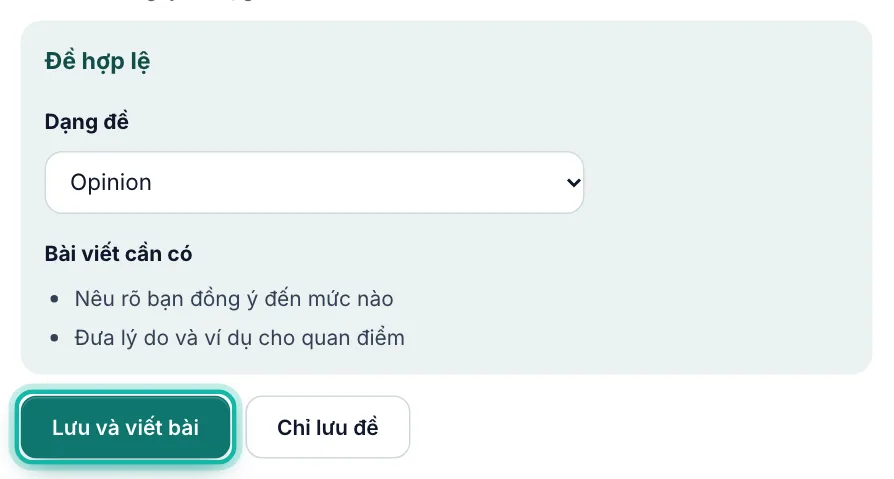
Bấm Lưu và viết bài, trang của đề mở ra. Muốn viết sau thì bấm Chỉ lưu đề, đề nằm trong Đề của tôi.
Thêm đề Task 1 biểu đồ
Bước 1: Chọn Task 1 biểu đồ rồi tải ảnh
Ở khung Loại đề, chọn Task 1 biểu đồ. Bấm ô Bấm để chọn ảnh hoặc chụp ảnh biểu đồ rồi chọn ảnh hình của đề. Trên điện thoại, chọn chụp ảnh để chụp thẳng trang sách. Chụp thẳng, đủ sáng, thấy rõ số trên trục.
Bước 2: Soát ô Số liệu của biểu đồ
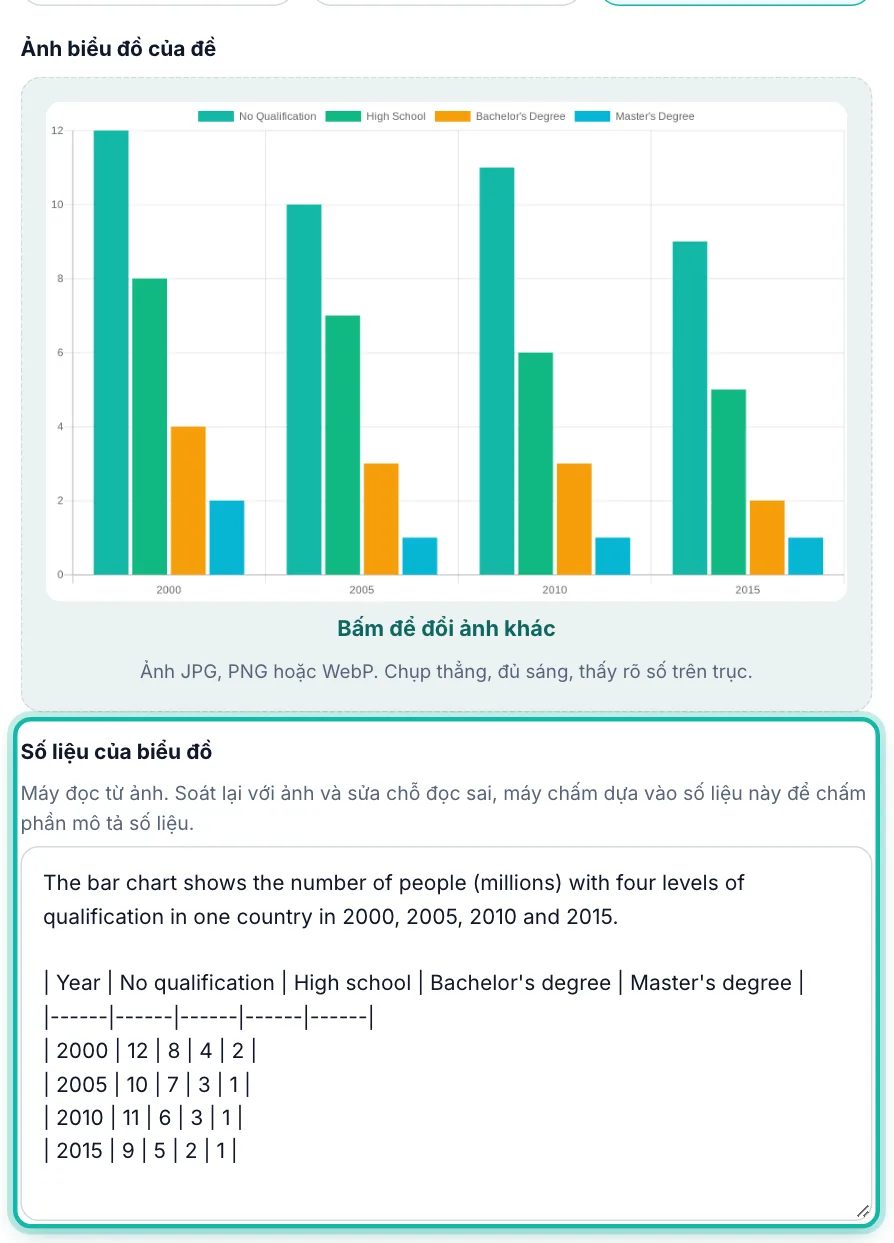
Máy đọc ảnh trong vài giây rồi hiện ảnh và ô Số liệu của biểu đồ. So từng số trong ô với ảnh, sửa chỗ đọc sai. Ảnh có in chữ đề thì ô Đề bài (tiếng Anh) được điền sẵn, chưa có thì dán đề vào. Sau đó bấm Kiểm tra đề rồi Lưu và viết bài như đề Task 2.
Viết bài theo đề của bạn
Bước 1: Bấm Vào luyện tập hoặc Vào thi thử
Trang của đề có nhãn Đề của bạn, đề bài và khung Bài viết cần có. Ở khung Chọn cách làm, bấm Vào luyện tập hoặc Vào thi thử. Viết và nộp bài như đề trong kho.
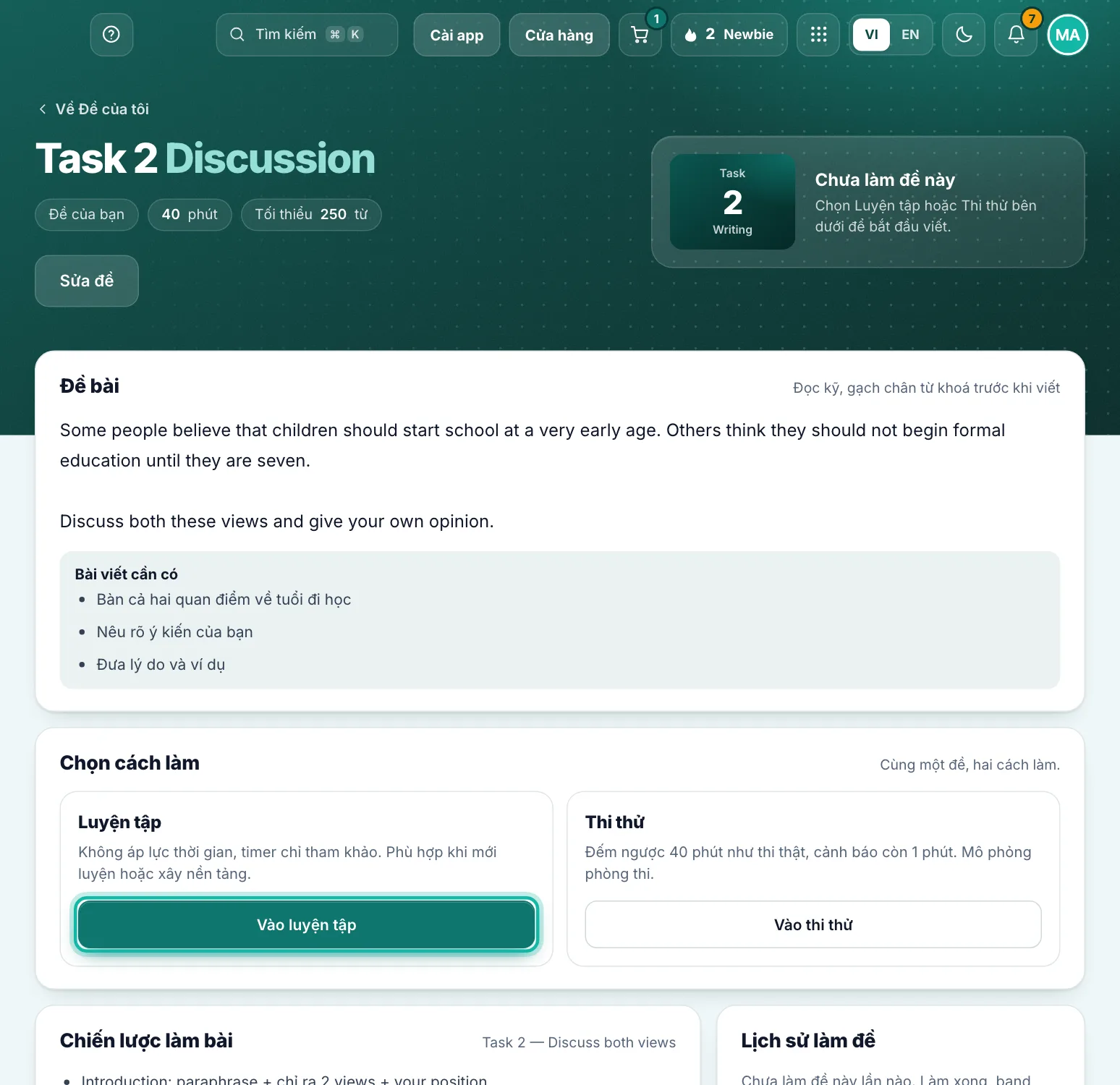
Trang kết quả giống đề trong kho: band ước tính, band 4 tiêu chí, lỗi và cách sửa, bài viết lại. Đề tự thêm không có bài mẫu và không có mục Phân tích đề.
Xem lại các đề đã thêm
Bước 1: Mở Đề của tôi
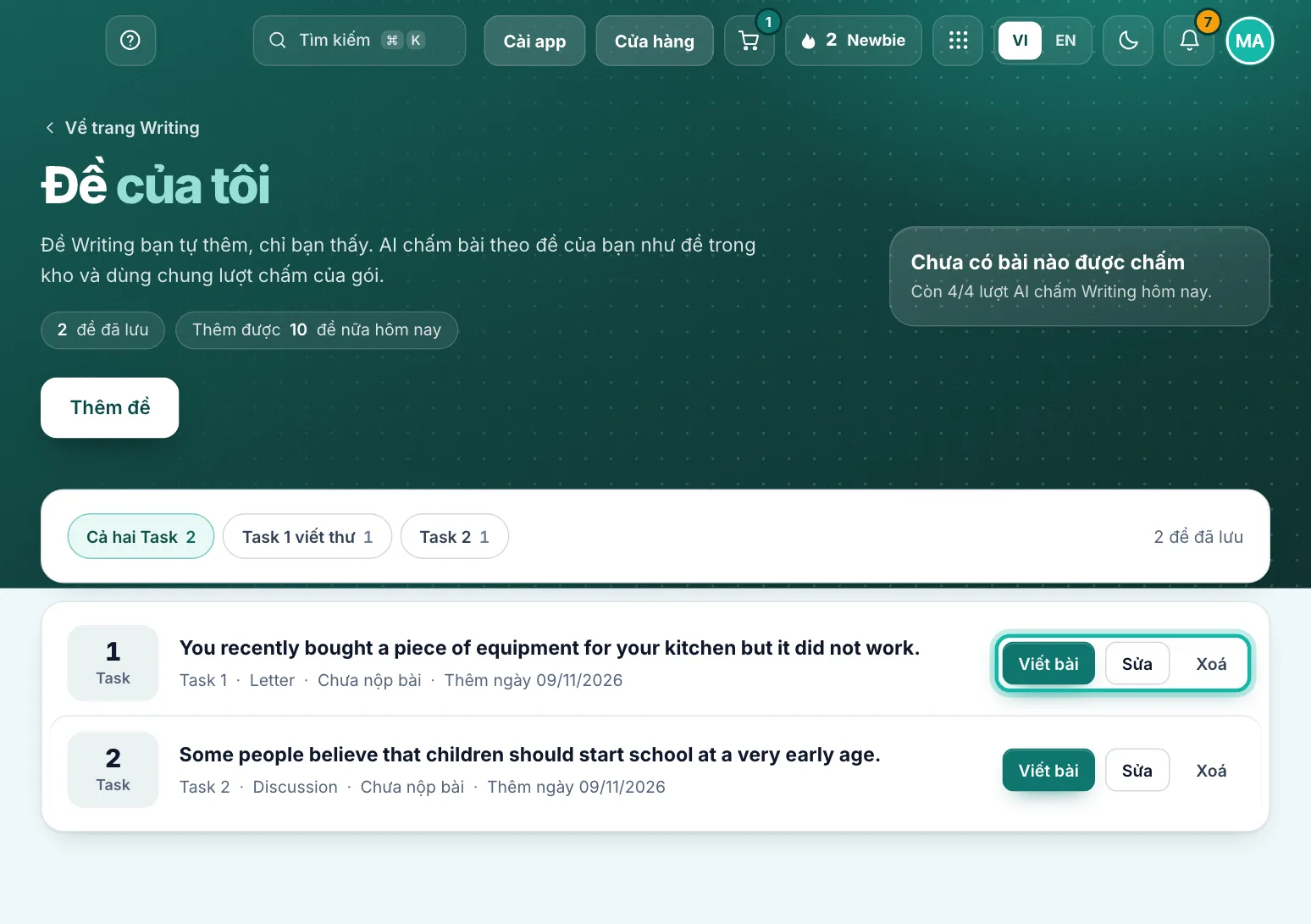
Ở trang Writing, khung Đề của bạn, bấm Xem tất cả ở góc phải. Hoặc ở kho đề Writing, bấm mục Đề của tôi ở hàng mục đầu kho. Mỗi đề có nút Viết bài (đề đã nộp là Viết lại), Sửa và Xoá. Đề đã nộp có Tạo bản sao thay cho Sửa.
Câu hỏi thường gặp
Sao đề của tôi không còn nút Sửa?
Đề đã có bài nộp thì không sửa được, để bài đã chấm luôn khớp với đúng đề lúc chấm. Bấm Tạo bản sao, sửa trên bản sao rồi lưu thành đề mới. Đề cũ và các bài đã chấm giữ nguyên.
Xoá đề thì bài đã chấm có mất không?
Không. Đề không còn trong Đề của tôi, còn bài bạn đã nộp vẫn nằm trong Lịch sử Writing và vẫn mở được kết quả.
Thêm được bao nhiêu đề?
Mỗi ngày thêm được 10 đề, giữ tối đa 200 đề. Thêm và lưu đề không tốn lượt chấm. Mỗi lần nộp bài dùng một lượt chấm Writing của gói, như đề trong kho.
Đề nào không thêm được?
Đề phải viết bằng tiếng Anh, không có đường link và không dán kèm bài viết. Lời nhờ viết hộ một bài không phải đề nên bị từ chối. Đề biểu đồ phải có ảnh hình của đề; ảnh không phải biểu đồ, bảng, bản đồ hay quy trình bị từ chối.
Vì sao phải soát ô Số liệu của biểu đồ?
Máy chấm dựa vào số liệu trong ô này để chấm bạn mô tả số liệu đúng hay sai. Máy đọc nhầm một số thì bài viết đúng vẫn có thể bị trừ điểm. Số không in trên biểu đồ được ghi ước lượng kèm dấu ~.
Người khác có thấy đề của tôi không?
Không. Đề tự thêm không có trong kho đề, ô tìm kiếm hay trang bài mẫu. Người khác mở đúng đường dẫn của đề cũng không xem được.
Xem riêng các bài viết theo đề của mình ở đâu?
Ở Lịch sử Writing, hàng Nguồn đề, bấm Đề của tôi.