

- 1Xem video
- 2Trả lời câu hỏi trong video
- 3Xem tiếp lần sau
- 4Đọc lý thuyết và rời bài
- 5Đổi tốc độ, chất lượng và phụ đề
- 6Câu hỏi thường gặp
Một số bài ngữ pháp có video bài giảng. Trang bài có video không có menu: thanh trên cùng chỉ còn tên bài và vài nút, video nằm ngay bên dưới. Lý thuyết, ví dụ và lỗi thường gặp vẫn ở dưới video như trước.
Xem video
Bước 1: Bấm tên một bài có video
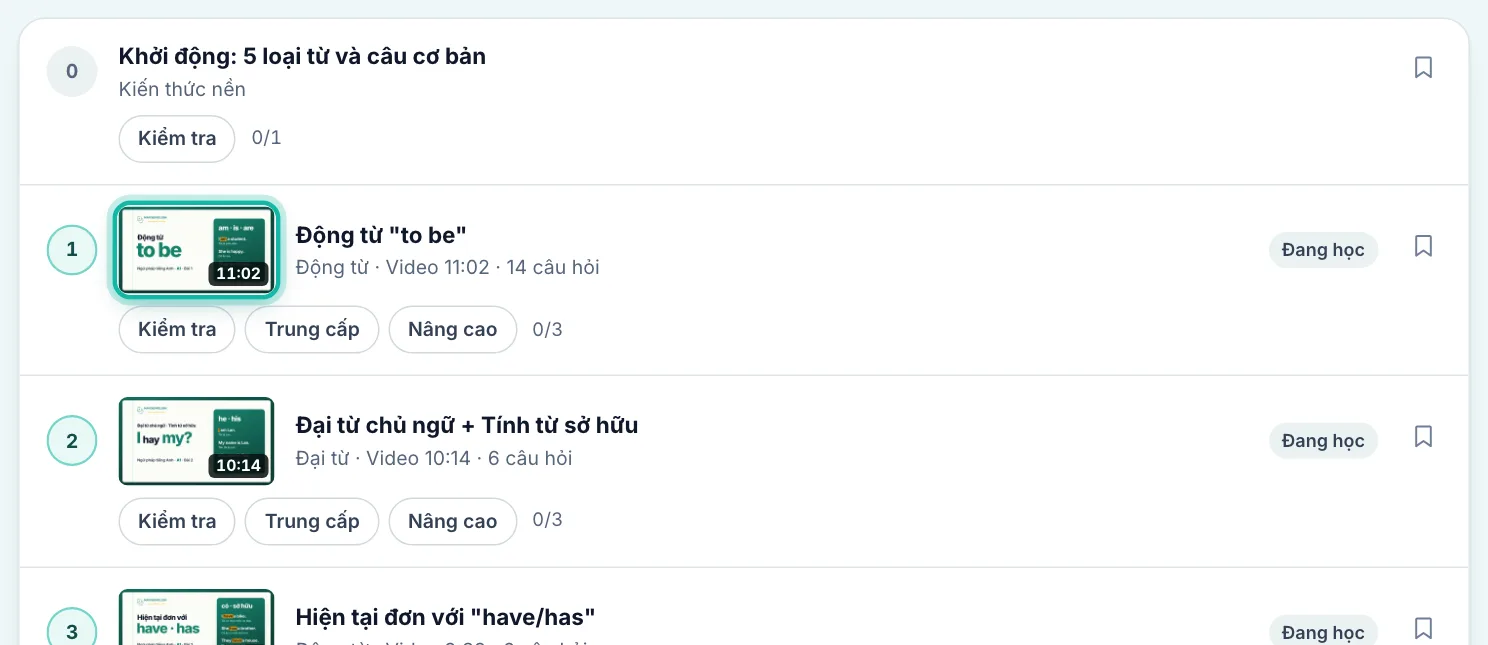
Ở trang Ngữ pháp, bài có video có ảnh nhỏ kèm thời lượng video, dòng chữ dưới tên bài ghi số câu hỏi trong video. Bấm tên bài để mở.
Bước 2: Bấm nút phát giữa video
Bấm nút phát tròn ở giữa video. Bấm vào hình để dừng hoặc phát tiếp. Trên điện thoại, chạm vào hình để hiện thanh điều khiển, rồi chạm nút phát ở góc dưới bên trái.
Bước 3: Bấm tên chương để tới đúng phần cần xem
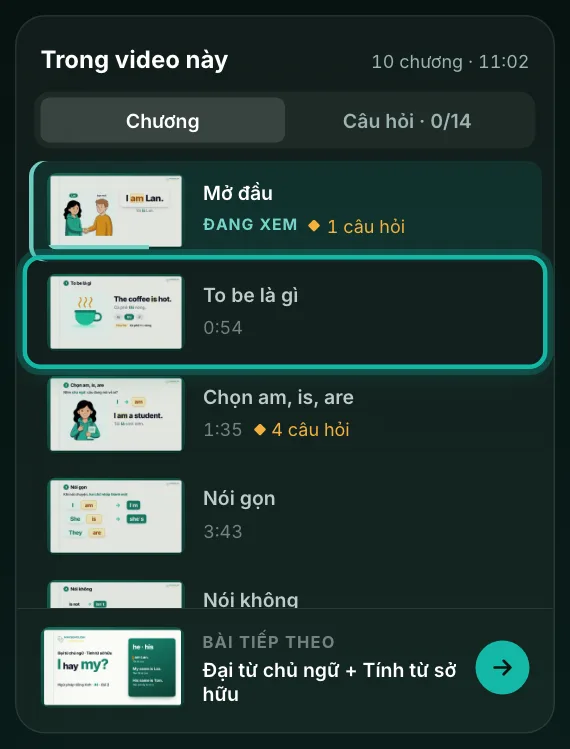
Khung Trong video này bên phải liệt kê các chương kèm ảnh và giờ bắt đầu. Bấm tên chương để video nhảy tới đó. Chương đang xem ghi Đang xem. Trên điện thoại, khung này nằm ngay dưới video.
Hoặc rê chuột trên thanh tua
Rê chuột trên thanh dưới video để xem ảnh chương và giờ ở chỗ đó, rồi bấm để tua tới. Thanh tua chia theo chương, hình thoi vàng là chỗ có câu hỏi.
Trả lời câu hỏi trong video
Bước 1: Bấm một đáp án khi video dừng
Tới chỗ có câu hỏi, video tự dừng và tối đi, góc trái ghi Video dừng ở câu hỏi. Khung bên phải chuyển thành câu hỏi. Bấm một đáp án, hoặc bấm phím 1, 2, 3 trên máy tính.
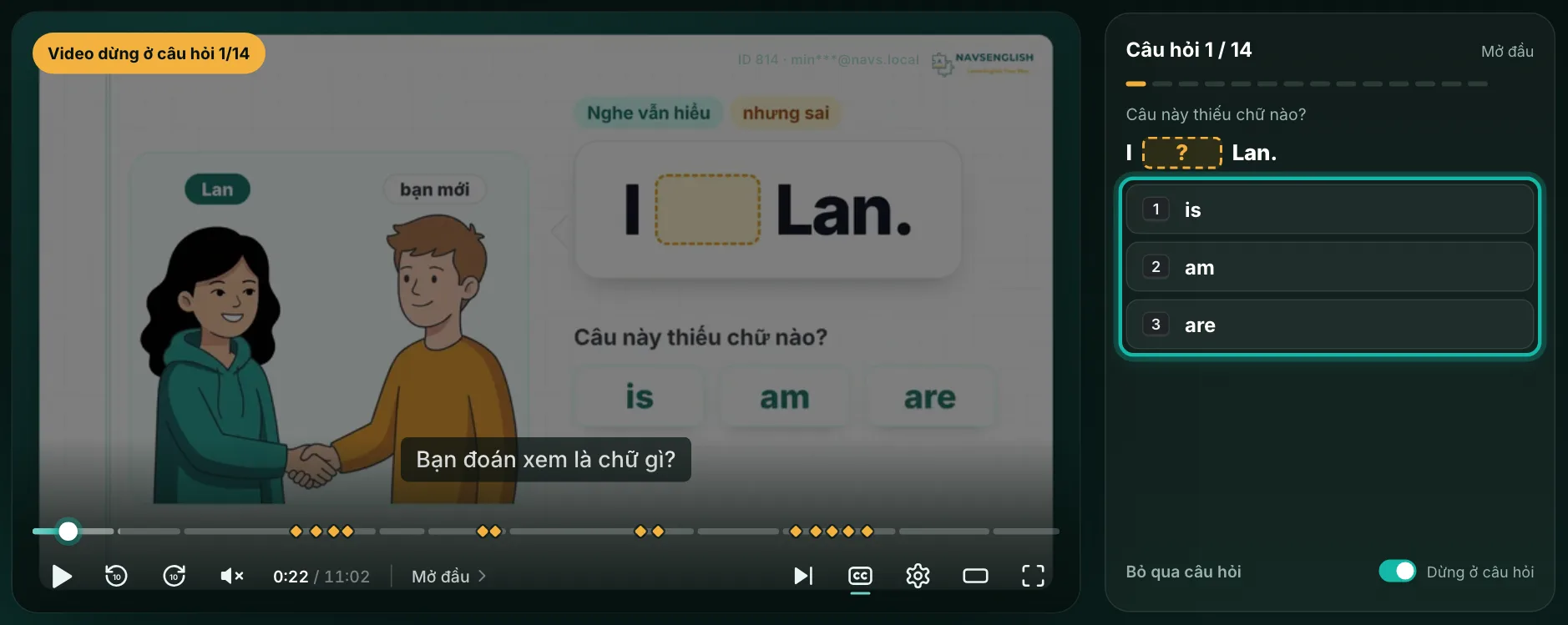
Chọn đúng: đáp án chuyển xanh, có một dòng giải thích, 3 giây sau video chạy tiếp. Chọn sai: trang hiện đáp án đúng và giải thích, bạn đọc xong thì bấm Xem tiếp. Câu đã trả lời đúng thì lần xem sau video không dừng lại ở câu đó.
Không muốn trả lời
Bấm Bỏ qua câu hỏi ở cuối khung câu hỏi, video chạy tiếp. Muốn video không dừng ở câu hỏi nào nữa, tắt công tắc Dừng ở câu hỏi cạnh đó.
Bước 2: Bấm thẻ Câu hỏi để xem lại các câu
Khung bên phải có hai thẻ Chương và Câu hỏi. Thẻ Câu hỏi liệt kê mọi câu trong video, câu đúng có dấu tích, câu sai ghi xem lại. Bấm một câu để video tua về ngay trước câu đó và dừng ở câu đó.
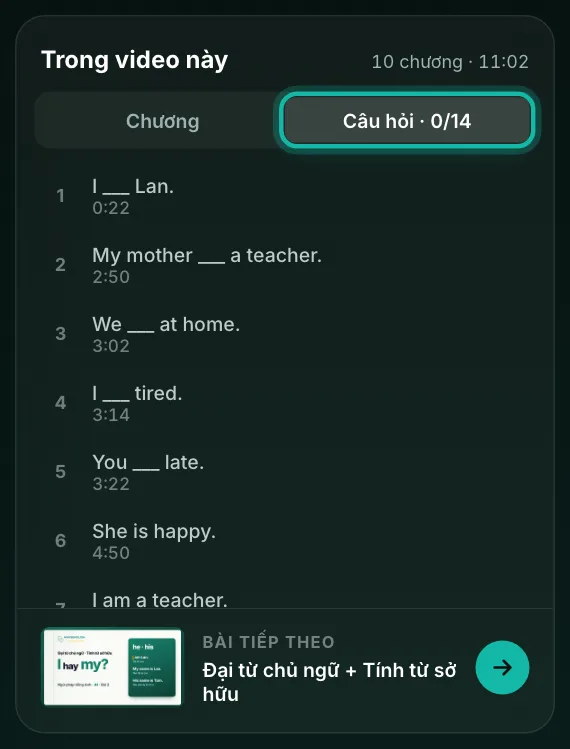
Xem tiếp lần sau
Bước 1: Bấm Xem tiếp
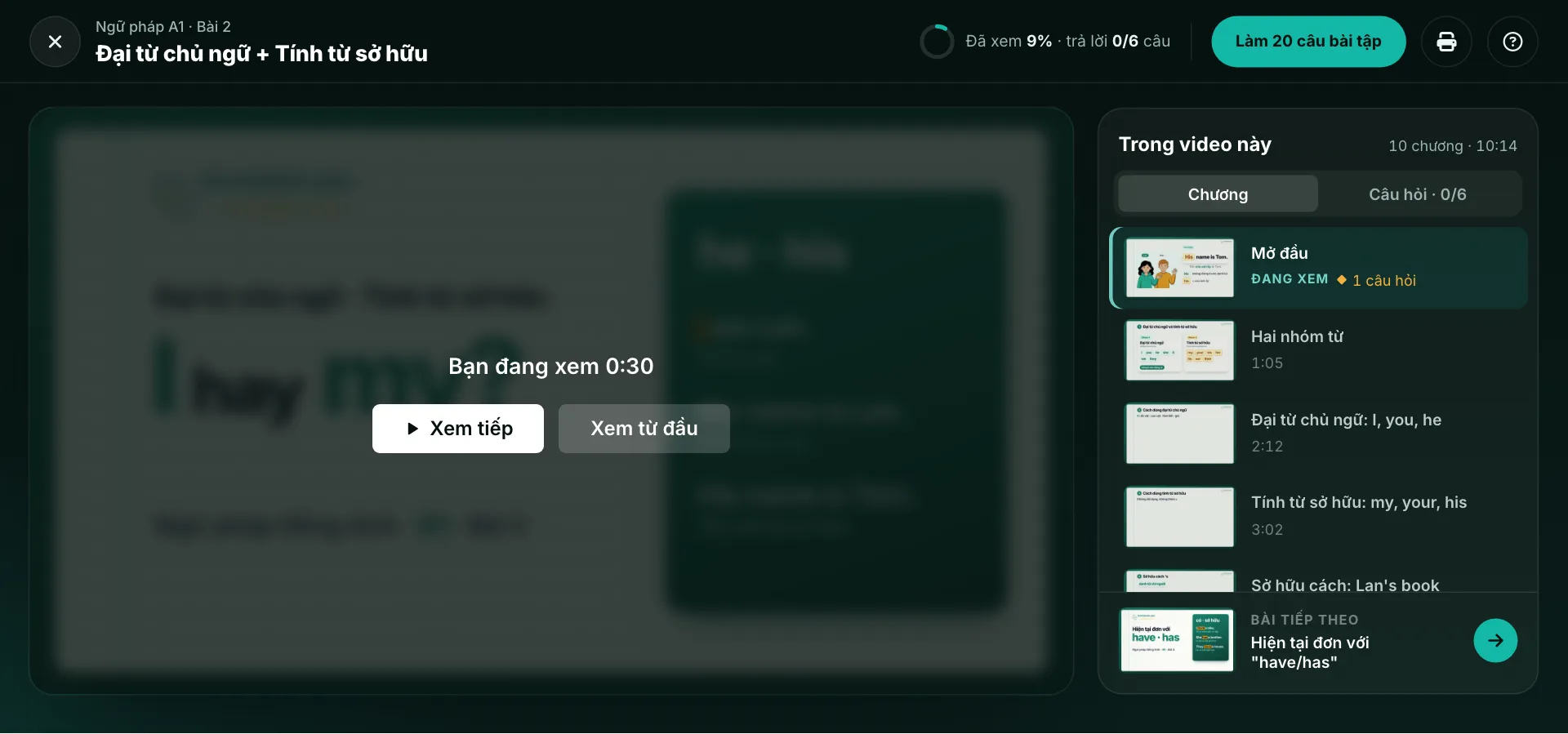
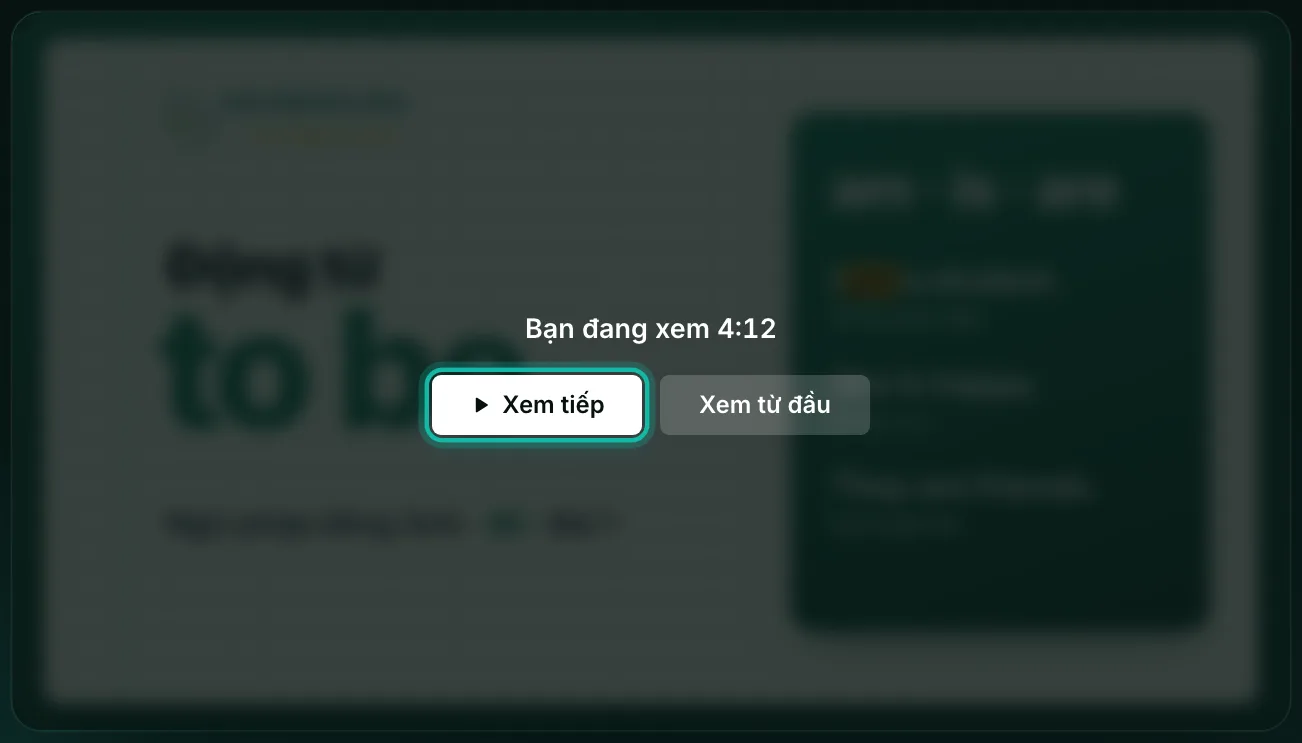
Mở lại một bài bạn đang xem dở, video hiện Bạn đang xem kèm giờ. Bấm Xem tiếp để xem từ chỗ đó, hoặc Xem từ đầu. Chỗ xem dở lưu theo tài khoản, nên đổi sang máy khác vẫn xem tiếp được.
Trên máy tính, thanh trên cùng ghi Đã xem bao nhiêu phần trăm video và đã trả lời bao nhiêu câu. Xem xong video, trang hiện số câu bạn trả lời đúng, nút làm bài tập của bài, và bài tiếp theo tự mở sau 8 giây (bấm Huỷ để ở lại).
Đọc lý thuyết và rời bài
Bước 1: Bấm thẻ Lý thuyết dưới video
Dải thẻ ngay dưới video có Video bài giảng, Lý thuyết, Ví dụ, Lỗi thường gặp và Bài tập. Bấm một thẻ để tới phần đó. Khi bạn cuộn xuống, dải thẻ nằm lại ở trên cùng màn hình và thẻ của phần đang đọc có gạch chân. Thẻ Bài tập mở trang bài tập của bài.

Bước 2: Bấm nút ✕ để rời bài
Nút ✕ ở góc trên bên trái đưa bạn về trang Ngữ pháp. Mở bài từ lộ trình thì nút này đưa về lộ trình, mở từ trang khoá học thì về trang khoá học.

Đổi tốc độ, chất lượng và phụ đề
Bước 1: Bấm nút cài đặt
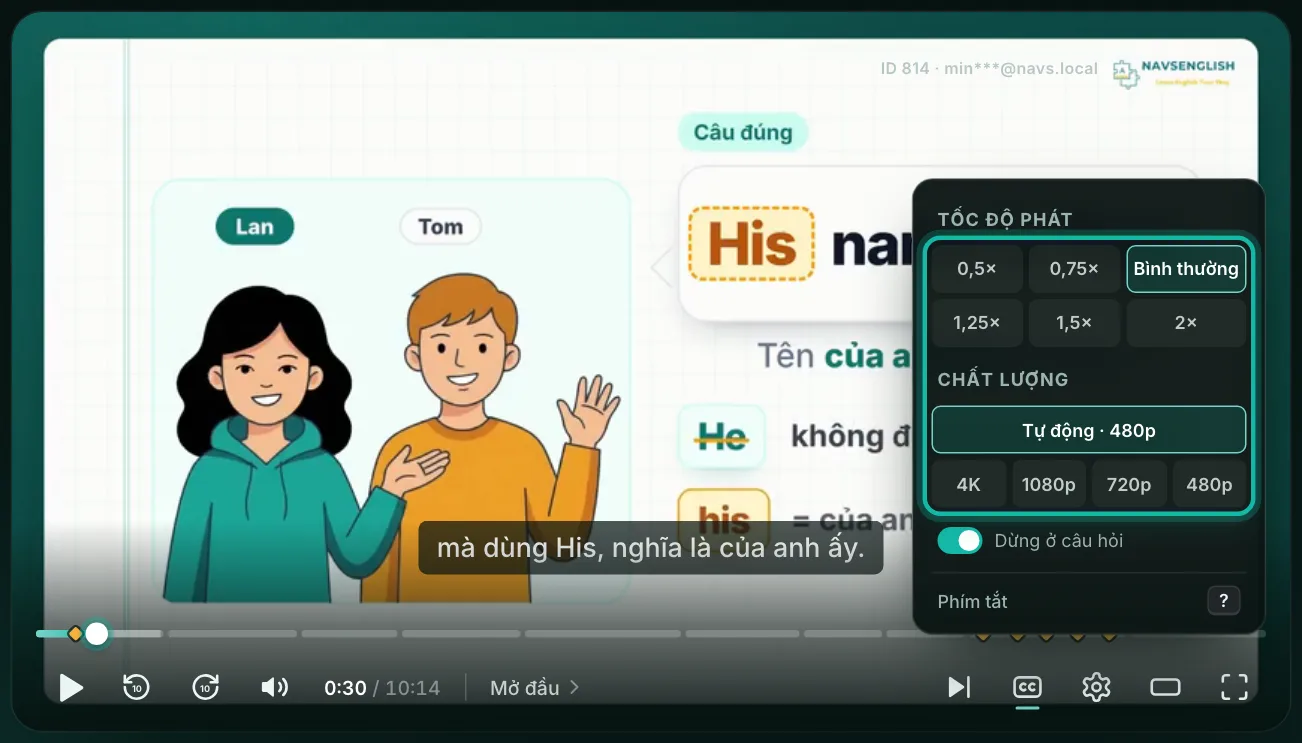
Bấm nút hình bánh răng ở góc dưới bên phải video. Hộp hiện ra có Tốc độ phát từ 0,5× tới 2×, Chất lượng (Tự động hoặc 4K, 1080p, 720p, 480p; xem toàn màn hình trên màn lớn thì chọn 4K cho chữ nét nhất) và công tắc Dừng ở câu hỏi. Phụ đề tiếng Việt bật tắt bằng nút CC cạnh đó. Lựa chọn của bạn được giữ cho các video sau. Trên điện thoại, vuốt lên trong hộp để thấy phần Chất lượng.
Câu hỏi thường gặp
Vì sao video dừng và báo tài khoản đang xem trên thiết bị khác?
Mỗi tài khoản xem video cùng lúc trên tối đa 2 thiết bị. Mở video trên thiết bị thứ ba thì máy đã xem lâu nhất dừng lại và hiện thông báo này. Muốn xem tiếp trên máy đó, bấm Xem trên máy này.
Tôi có tải video về máy được không?
Không. Video chỉ xem trên NAVS khi đăng nhập. Trên hình có chữ mờ ghi ID và email (đã che bớt) của tài khoản đang xem.
Video báo trình duyệt chưa phát được, hoặc có tiện ích can thiệp vào video
Mở trang bằng Chrome, Cốc Cốc hoặc Safari bản mới. Nếu trình duyệt đang bật tiện ích tải video, tắt tiện ích đó rồi tải lại trang.
Ai xem được trọn video?
Học viên đang có gói IELTS Premium, TOEIC Premium, VSTEP Premium, All-in-One, khoá Ngữ pháp hoặc khoá 3.000 từ. Khoá được tặng kèm gói (ví dụ gói Mất gốc mua từ 01/10/2026 có khoá Ngữ pháp và khoá 3.000 từ) cũng tính.
Ở các bài tuần 1 học thử, mọi tài khoản đã đăng nhập đều xem trọn video, kể cả tài khoản miễn phí.
Chưa có gói, hoặc chưa đăng nhập thì xem được không?
Đã đăng nhập: bài tuần 1 học thử xem trọn video. Những bài khác bạn đang mở được thì xem 1 phút đầu. Hết phần xem thử, video dừng và hiện nút Xem khoá Ngữ pháp.
Chưa đăng nhập: xem được 1 phút đầu. Ở bài tuần 1, hết phần xem thử hiện nút Tạo tài khoản miễn phí; tạo tài khoản hoặc đăng nhập xong là xem trọn video bài đó.
Bài chưa mở khoá hiện trang khoá của bài. Đã đăng nhập thì bấm nút phát trên trang đó để xem thử 1 phút đầu; hết phần xem thử, video dừng và hiện nút Xem khoá Ngữ pháp. Chưa đăng nhập thì chỉ thấy ảnh bìa video có ổ khoá. Bên dưới có nút Mua khoá để mua khoá Ngữ pháp.
Xem hết video có được tính là đã học bài không?
Có. Xem từ 90% video trở lên thì bài được đánh dấu đã học ở trang Ngữ pháp. Chỉ tính thời gian xem thật, tua thẳng tới cuối thì không tính.
Có phím tắt không?
Có, trên máy tính. Bấm phím ? khi đang xem để mở bảng phím tắt: phím cách hoặc K để dừng, phát; J và L để lùi, tới 10 giây; C để bật tắt phụ đề; F để toàn màn hình; T để vào chế độ rạp (video rộng hết dải tối).
Xoay ngang điện thoại thì sao?
Đang xem mà xoay ngang thì video tự vào toàn màn hình. Chạm đúp nửa trái màn hình để lùi 10 giây, nửa phải để tới 10 giây.