
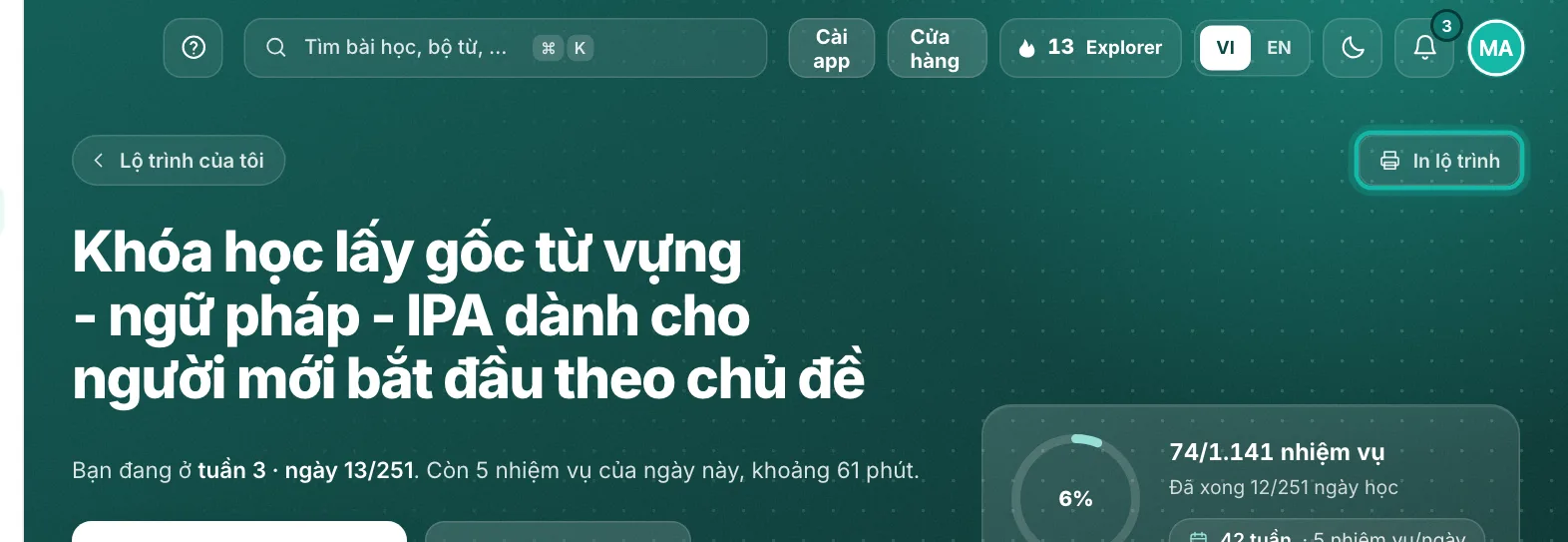
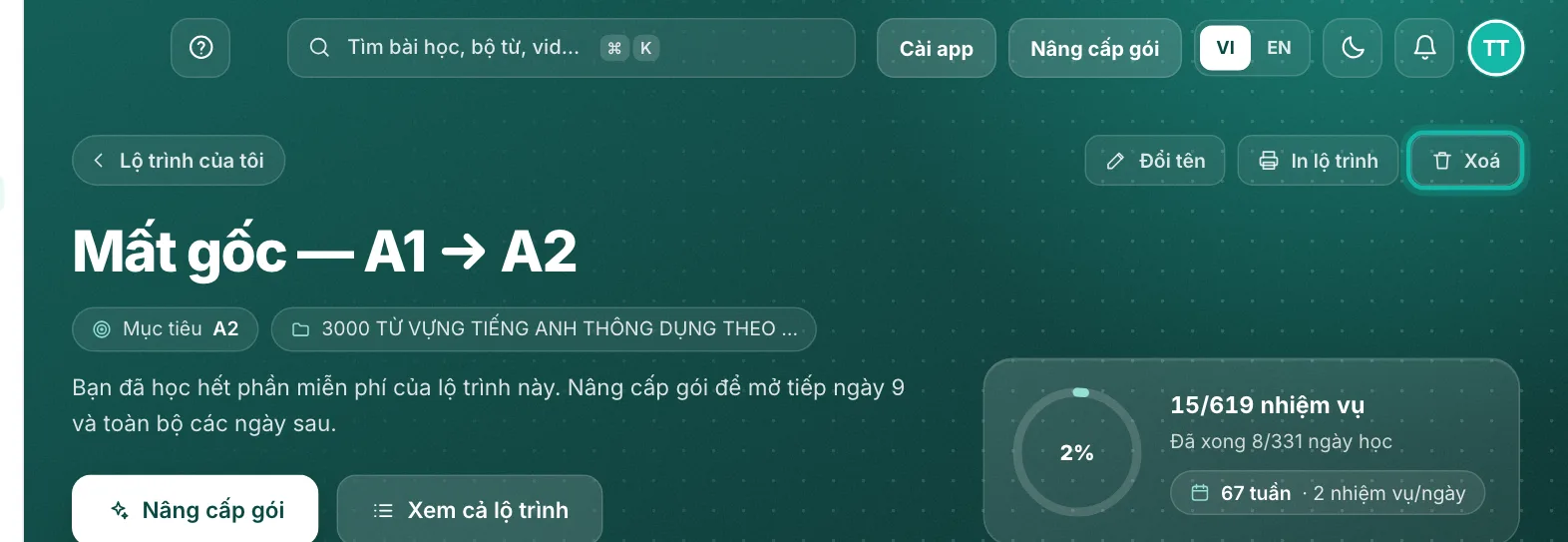
Các nút này nằm ở góc trên bên phải trang của từng lộ trình. Để mở trang lộ trình, bấm Xem cả lộ trình trên Home NAVS, hoặc bấm vào lộ trình ở trang Lộ trình của tôi. Trên điện thoại, các nút chỉ hiện biểu tượng: máy in là In lộ trình, cây bút là Đổi tên, thùng rác là Xoá.
In lộ trình
Bước 1: Bấm In lộ trình
Ở góc trên bên phải trang lộ trình, bấm In lộ trình. Bản in mở ra ở một thẻ mới của trình duyệt.
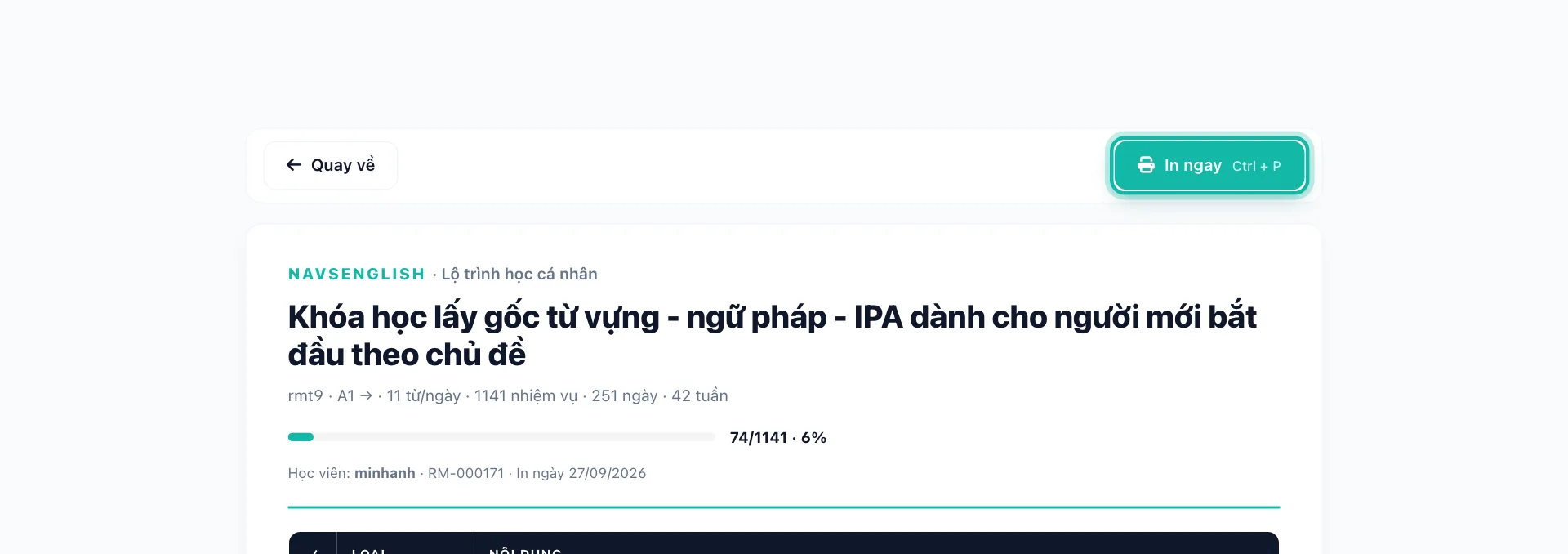
Bước 2: Bấm In ngay
Ở bản in, bấm In ngay, hoặc bấm Ctrl P (máy Mac là Cmd P). Hộp in của trình duyệt mở ra. Muốn lưu thành tệp thì chọn Lưu dưới dạng PDF ở ô chọn máy in.
Đổi tên lộ trình
Chỉ đổi tên được lộ trình do trợ lý dựng hoặc do bạn tự tạo. Lộ trình của khoá soạn sẵn giữ tên khoá.
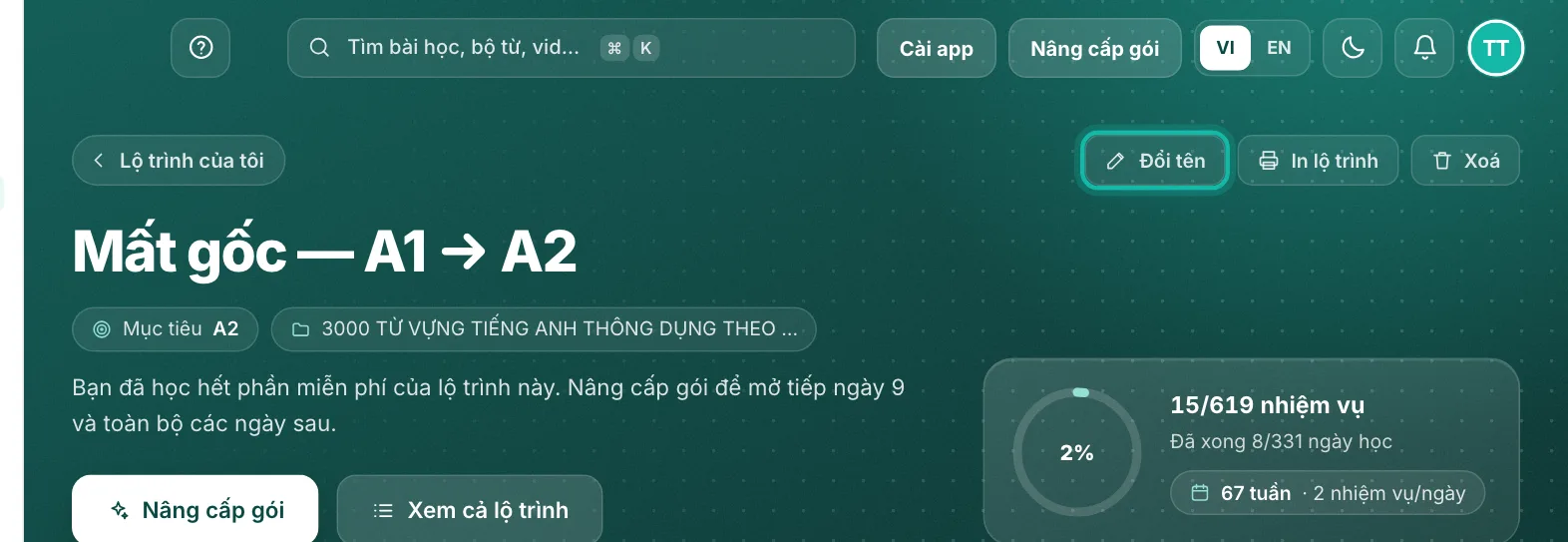
Bước 1: Bấm Đổi tên
Ở đầu trang lộ trình, bấm Đổi tên.
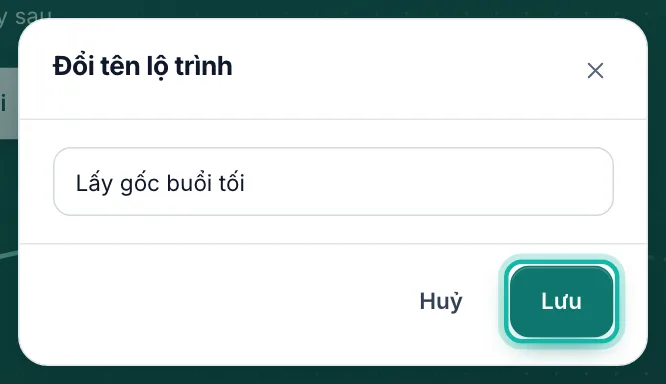
Bước 2: Gõ tên mới rồi bấm Lưu
Hộp Đổi tên lộ trình mở ra. Gõ tên mới, tối đa 120 ký tự, rồi bấm Lưu.
Xoá lộ trình
Xoá được lộ trình bạn tự tạo và khoá đang học thử. Lộ trình của khoá đã mua thì không xoá được, nó ở lại tới khi khoá hết hạn.
Bước 1: Bấm Xoá
Ở đầu trang lộ trình, bấm Xoá. Trên trang Lộ trình của tôi, bạn cũng xoá được bằng biểu tượng thùng rác ở góc khung lộ trình.
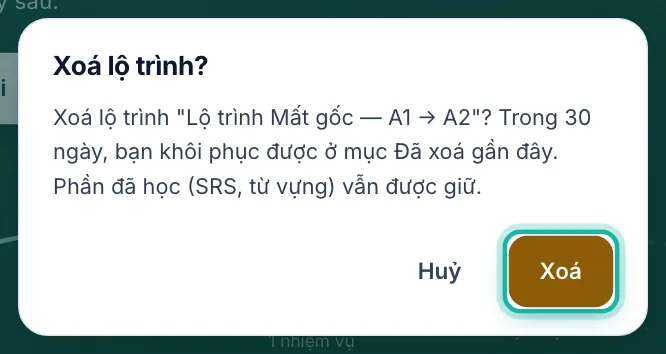
Bước 2: Bấm Xoá trong hộp xác nhận
Hộp Xoá lộ trình? hiện ra. Bấm Xoá để xoá, hoặc Huỷ nếu đổi ý. Xoá xong, bạn được đưa về trang Lộ trình của tôi.
Lấy lại lộ trình đã xoá
Bước 1: Bấm Khôi phục
Lộ trình đã xoá nằm 30 ngày ở mục Đã xoá gần đây, cuối trang Lộ trình của tôi. Bấm Khôi phục ở lộ trình bạn muốn lấy lại. Tiến độ vẫn còn nguyên, bạn học tiếp đúng chỗ đã dừng.

Câu hỏi thường gặp
Sao lộ trình của tôi không có nút Đổi tên và Xoá?
Lộ trình của khoá soạn sẵn giữ tên khoá nên không có nút Đổi tên. Khoá bạn đã mua thì không xoá được nên không có nút Xoá.
Xoá lộ trình có mất từ đã học không?
Không. Từ đã học, thẻ ôn tập và XP đã nhận vẫn giữ nguyên.
Xoá bản học thử rồi thêm lại thì có được học thử lại không?
Không. Mỗi khoá chỉ học thử được một lần, thời gian học thử tính từ lần bạn thêm khoá đầu tiên.
Nút Cá nhân hoá là gì?
Nút này chỉ có ở khoá NAVS Speak. Bấm vào để trả lời vài câu, NAVS xếp lại thứ tự chủ đề theo nhu cầu của bạn.