
Bộ từ trong Khám phá được gom vào các thư mục. Mỗi thư mục là một kho từ gồm nhiều bộ, mỗi bộ một chủ đề, ví dụ thư mục 3000 từ vựng tiếng Anh thông dụng theo chủ đề. Bộ có sẵn cần lưu vào thư viện của bạn rồi mới học được.
Tìm bộ từ
Bước 1: Mở Khám phá và tìm thư mục
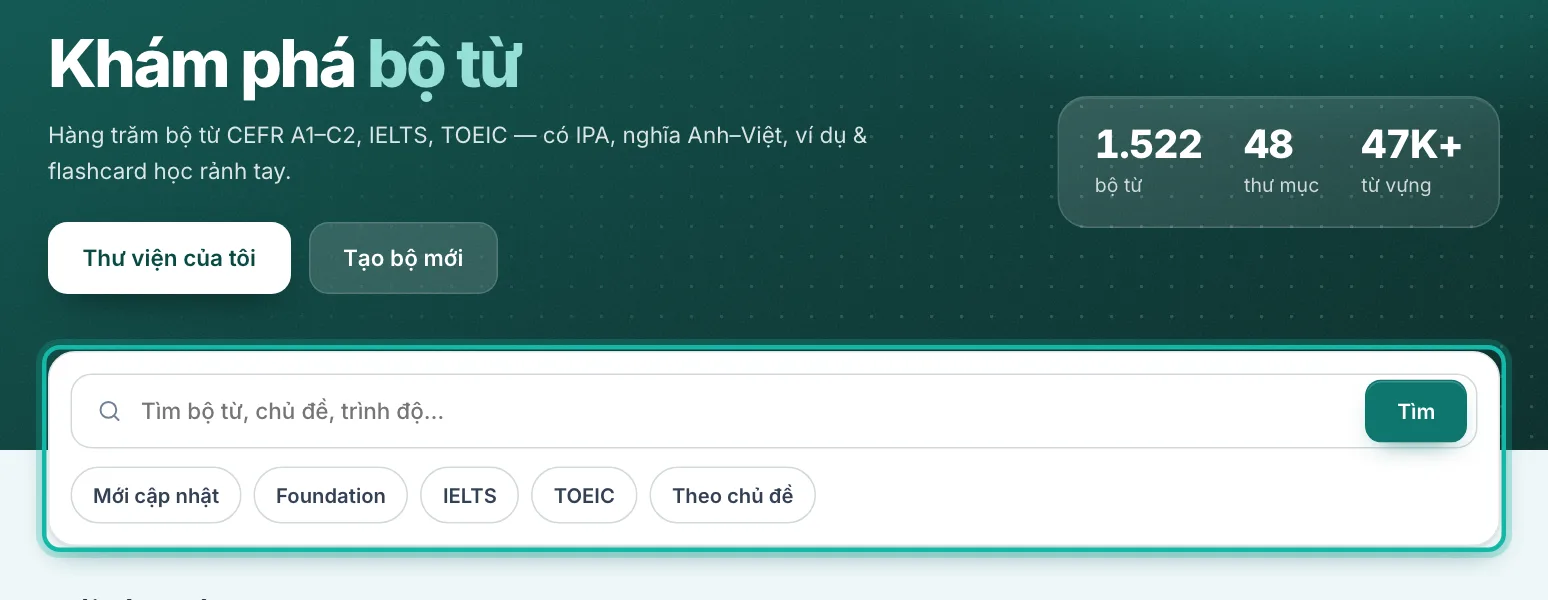
Trên máy tính, bấm Khám phá ở thanh bên trái. Trên điện thoại, bấm Học ở thanh dưới màn hình rồi chọn Khám phá. Gõ chủ đề hoặc trình độ vào ô Tìm bộ từ, chủ đề, trình độ… rồi bấm Tìm, ví dụ IELTS, B1 hay collocations. Hoặc bấm một nút lọc bên dưới: Mới cập nhật, Foundation, IELTS, TOEIC, Theo chủ đề.
Bước 2: Mở một thư mục
Mỗi khung là một thư mục, ghi trình độ, số bộ và số từ. Bấm Chi tiết để mở trang của thư mục đó.

Bước 3: Chọn một bộ trong thư mục
Trang thư mục liệt kê các bộ bên trong, xếp theo thứ tự nên học. Bấm vào bộ bạn muốn học để mở trang của bộ đó.

Lưu bộ vào thư viện
Bước 1: Bấm Lưu chủ đề
Ở đầu trang bộ từ, bấm Lưu chủ đề. Hộp Lưu vào thư viện mở ra.

Bước 2: Chọn thư mục rồi bấm Lưu
Chọn thư mục để cất bộ này, hoặc để Không có thư mục. Muốn gom bộ theo mục đích riêng thì bấm Tạo thư mục mới, ví dụ "Ôn thi IELTS". Bấm Lưu.

Bộ đã lưu nằm trong Từ vựng, mục Bộ của tôi. Bấm Học ngay ở trang bộ từ để bắt đầu học, xem bài "Cách học một bộ từ".
Lưu cả thư mục một lần
Ở trang thư mục, bấm Lưu thư mục vào thư viện. Mọi bộ trong thư mục vào thư viện của bạn cùng lúc. Ở trang Khám phá, bạn cũng lưu được cả thư mục bằng nút hình dấu trang ở góc trên bên phải khung thư mục.

Câu hỏi thường gặp
Bấm Học ngay thì trang hỏi Cần lưu bộ từ vựng trước?
Bộ có sẵn phải lưu vào thư viện rồi mới học được. Bấm Lưu bộ từ vựng, chọn thư mục rồi bấm Lưu. Lưu xong là vào học luôn.
Khung thư mục ghi Đang học hoặc Đã lưu?
Đó là thư mục bạn đang học hoặc đã lưu. Nút trên khung đổi từ Học ngay thành Tiếp tục.
Bộ từ có biểu tượng ổ khoá?
Mọi bộ từ công khai trong Khám phá đều học được. Riêng Khoá lấy gốc 3.000 từ và bộ từ thuộc các khoá lộ trình trả phí thì cần có khoá đó. Với từ vựng TOEIC, tài khoản chưa có gói TOEIC học được ba thư mục theo chủ đề (0–300, 300–600, 600–900) và 4 bộ đầu của các nhóm còn lại.
Muốn học theo từng ngày thay vì tự chọn bộ?
Một số thư mục có khung Lộ trình dựng sẵn. Bấm Học theo lộ trình này để NAVS chia thư mục thành bài học từng ngày.
Bỏ lưu thư mục thì sao?
Bấm lại nút hình dấu trang để bỏ lưu. Các bộ của thư mục đó cũng rời khỏi thư viện của bạn.