NAVS có nhiều khu học: từ vựng, IELTS, TOEIC, Shadowing, lấy gốc… Nhưng bạn không phải tự nghĩ hôm nay học gì. Home NAVS, trang đầu tiên bạn thấy sau khi đăng nhập, đọc lộ trình của bạn và bày sẵn các việc của ngày hôm nay theo đúng thứ tự nên làm.
Home NAVS cho bạn biết hôm nay học gì
Phần đầu trang
Dòng lớn ở đầu trang cho biết bạn đang ở tuần nào, ngày thứ mấy của lộ trình, hôm nay còn mấy nhiệm vụ và mất khoảng bao lâu. Bấm nút Học tiếp để mở thẳng việc kế tiếp, không phải tìm. Nút Xem cả lộ trình bên cạnh mở toàn bộ các tuần. Học từ hai lộ trình trở lên thì có thêm nút Đổi lộ trình để chọn lộ trình hiện ở đầu trang.
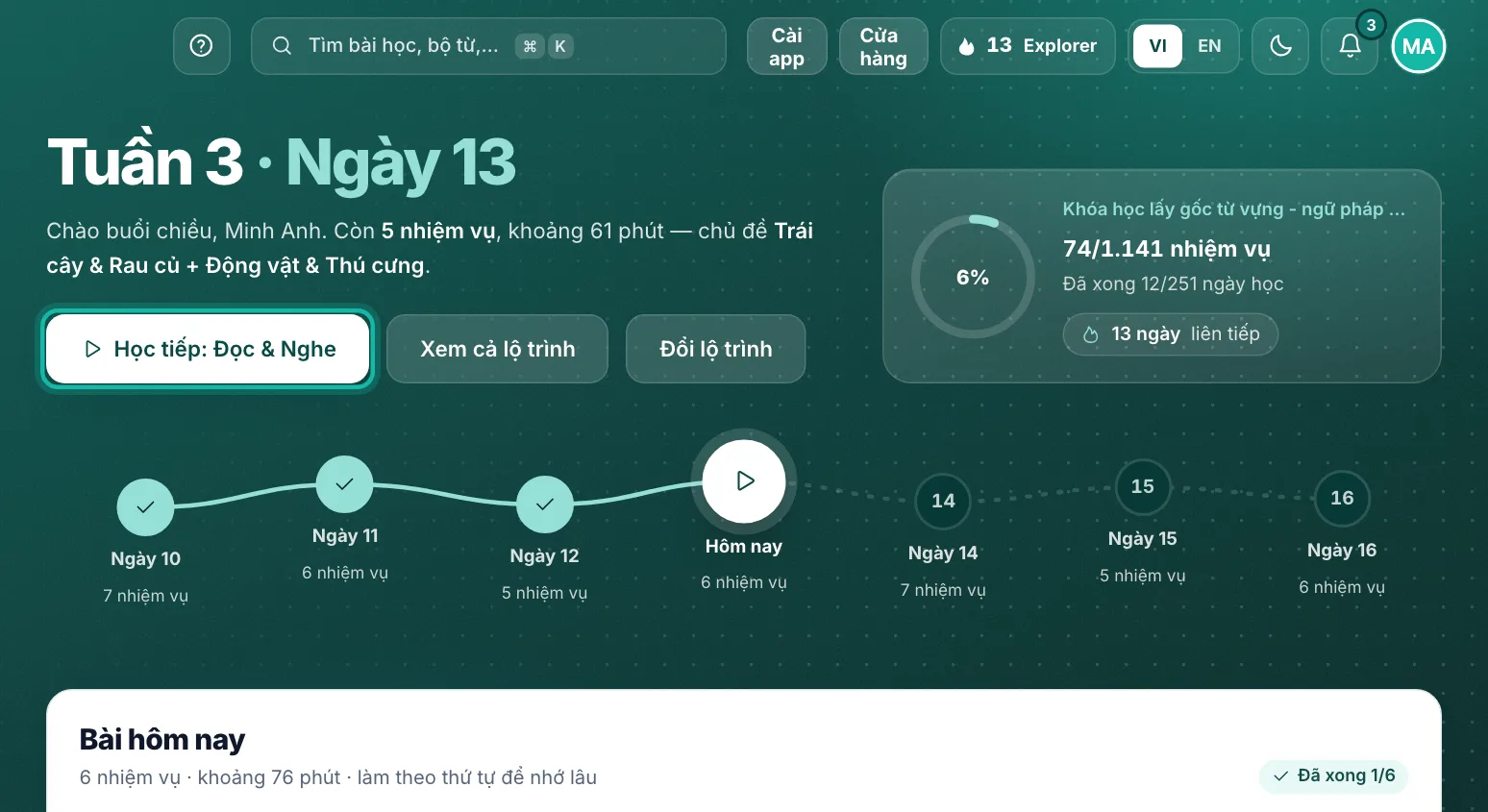
Dải vòng tròn bên dưới là các ngày của lộ trình: ngày đã xong có dấu tích, vòng tròn trắng lớn là hôm nay. Bấm một vòng tròn để mở trang lộ trình. Khung bên phải cho biết bạn đã xong bao nhiêu nhiệm vụ, bao nhiêu ngày học và chuỗi ngày học liên tiếp.
Chưa có lộ trình thì Home NAVS hiện dòng Bắt đầu hành trình kèm nút Tạo lộ trình. Làm theo bài "Cách tạo lộ trình học", chỉ mất khoảng hai phút.
Bài hôm nay
Khung Bài hôm nay chia việc của ngày thành vài nhiệm vụ ngắn: học từ mới, đọc và nghe, chép chính tả, Shadowing, ngữ pháp… Nhiệm vụ đã xong có dấu tích và nút Xem lại. Nhiệm vụ tiếp theo có nút Bắt đầu. Góc phải khung ghi bạn đã xong mấy nhiệm vụ trong ngày.

Bạn nên làm lần lượt theo thứ tự. Từ vừa học ở nhiệm vụ đầu sẽ gặp lại ngay trong các bài sau, nên nhớ lâu hơn.
Phần dưới trang
Kéo xuống dưới Bài hôm nay, bạn thấy:
- Sắp tới: ba ngày tiếp theo của lộ trình, mỗi ngày có số nhiệm vụ và thời gian dự kiến.
- Chuỗi ngày học: bảy ô là bảy ngày trong tuần, ô có dấu tích là ngày bạn đã học.
- Ôn từ đến hạn: số từ đã học tới lúc cần ôn lại, kèm nút Ôn ngay. Chưa có từ nào đến hạn thì khung gợi ý học từ mới.

Dưới Sắp tới là phần Bộ từ bạn hay học, gồm những bộ từ bạn học nhiều trong 60 ngày qua. Dưới cùng là khung cấp độ và hạng của bạn, và mục Lộ trình khác của bạn nếu bạn học nhiều lộ trình. Bài "Xem việc học hôm nay ở Home NAVS" nói kỹ từng khung.
Đi tới các khu học
Trên máy tính: thanh bên trái
Mọi khu học nằm ở thanh bên trái, chia thành ba nhóm. Nhóm đầu là việc học hằng ngày: Home NAVS, Lộ trình, Từ vựng (sổ từ và ôn tập của bạn), Khám phá (kho bộ từ có sẵn) và Cửa hàng. Nhóm Luyện thi có IELTS, TOEIC, Lấy gốc và Shadowing. Nhóm Tiện ích có Từ điển, nhóm Zalo học viên và trang Hướng dẫn sử dụng này.

Cuối thanh bên là ô hạng của bạn (bấm để mở trang Thành tích) và tên của bạn (bấm để mở trang Tài khoản). Cần thêm chỗ để học thì bấm nút mũi tên ở đầu thanh bên để thu gọn, bấm lần nữa để mở lại.
Trên điện thoại: thanh dưới màn hình
Trên điện thoại và trong app NAVS, thanh bên được thay bằng thanh năm nút ở cuối màn hình: Home NAVS (việc học hôm nay), Lộ trình, Học (mọi khu học và luyện thi), Cửa hàng và Tôi (tài khoản, thông báo, gói, cài app, ngôn ngữ).

Bấm Học để mở danh sách đủ các khu: nhóm Học có Từ vựng và Khám phá, nhóm Luyện thi có IELTS, TOEIC, Lấy gốc, Shadowing, nhóm Tiện ích có Từ điển, nhóm Zalo, Hướng dẫn sử dụng và Thành tích.

Thanh trên cùng
Trên máy tính, thanh trên cùng có các nút sau, từ trái sang phải:
- Nút dấu hỏi Hướng dẫn: mở bài hướng dẫn của đúng trang bạn đang xem. Nút chỉ hiện ở những trang đã có bài hướng dẫn.
- Ô Tìm bài học, bộ từ, video…: gõ tên bài học, bộ từ hay video để tìm. Phím tắt là Cmd K trên máy Mac, Ctrl K trên Windows.
- Cài app: chỉ hiện khi trình duyệt của bạn cài được app NAVS.
- Cửa hàng: mở trang Cửa hàng. Tài khoản chưa có gói thì chỗ này là nút Nâng cấp gói, mở bảng giá.
- Ngọn lửa kèm con số: số ngày học liên tiếp của bạn. Bấm vào để mở bảng xếp hạng.
- VI và EN: đổi ngôn ngữ giao diện.
- Nút mặt trăng: chuyển sang nền tối, bấm lần nữa để về nền sáng. Trang nào chưa có bản nền tối thì vẫn hiện nền sáng.
- Quả chuông: thông báo của bạn.
- Ảnh đại diện: mở menu tài khoản, có Tài khoản, Gói & đơn hàng, Góp ý, Đăng xuất…

Trên điện thoại, thanh trên cùng chỉ còn nút Hướng dẫn, nút tìm kiếm, nút mặt trăng và quả chuông. Ngôn ngữ và tài khoản nằm trong nút Tôi ở thanh dưới màn hình.
Một ngày học gợi ý
- Mở Home NAVS, bấm Học tiếp.
- Làm hết các nhiệm vụ trong Bài hôm nay.
- Có từ đến hạn thì ôn cho hết.
- Còn thời gian thì luyện thêm ở khu IELTS, TOEIC hoặc Shadowing.