
Bạn tạo tài khoản NAVS bằng Google hoặc bằng email. Tạo bằng Google thì nhanh nhất và không phải đặt mật khẩu. Tạo bằng email thì bạn đặt mật khẩu và xác minh bằng mã gửi về email.
Tạo tài khoản bằng Google
Bước 1: Mở trang Đăng ký
Ở trang chủ NAVS, bấm nút Bắt đầu miễn phí ở góc trên bên phải. Nếu đang ở trang đăng nhập, bấm Đăng ký ở phía trên khung đăng nhập.
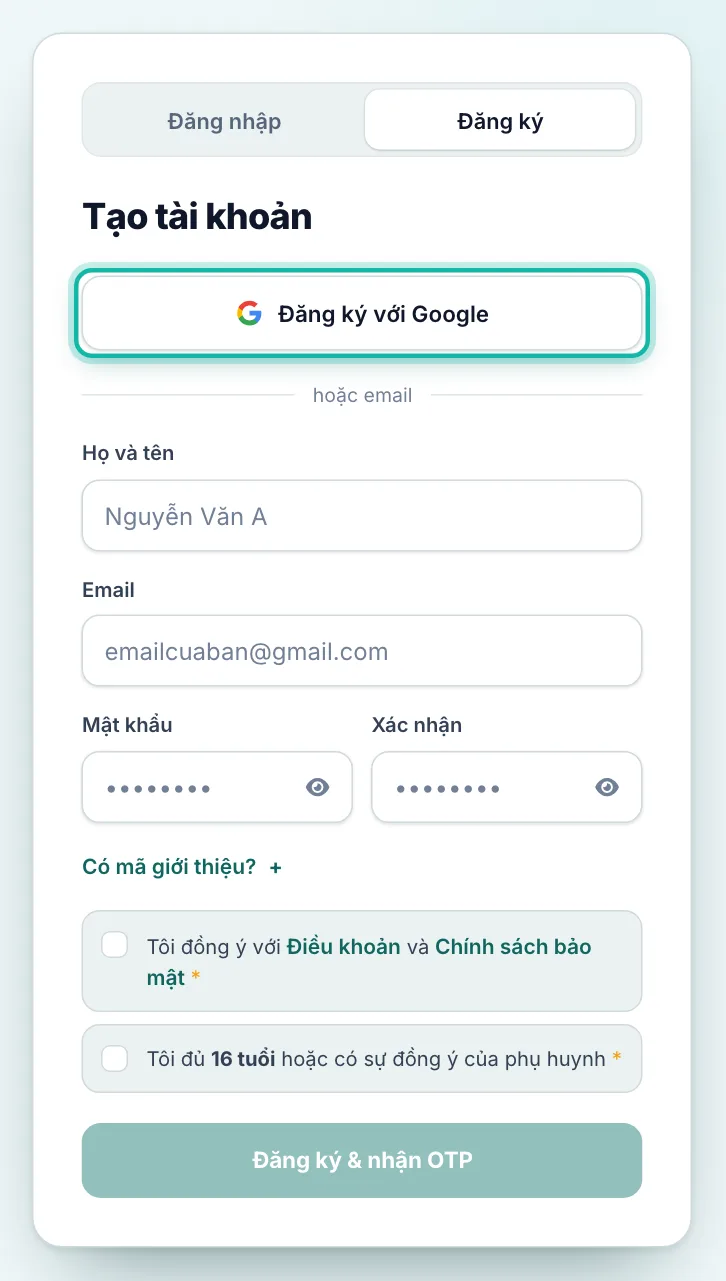
Bước 2: Tick hai ô đồng ý rồi bấm Đăng ký với Google
Tick hai ô ở cuối khung: đồng ý Điều khoản và Chính sách bảo mật, và xác nhận bạn đủ 16 tuổi hoặc có phụ huynh đồng ý. Sau đó bấm Đăng ký với Google ở đầu khung và chọn tài khoản Google của bạn. Xong là bạn vào thẳng Home NAVS.
Tạo tài khoản bằng email
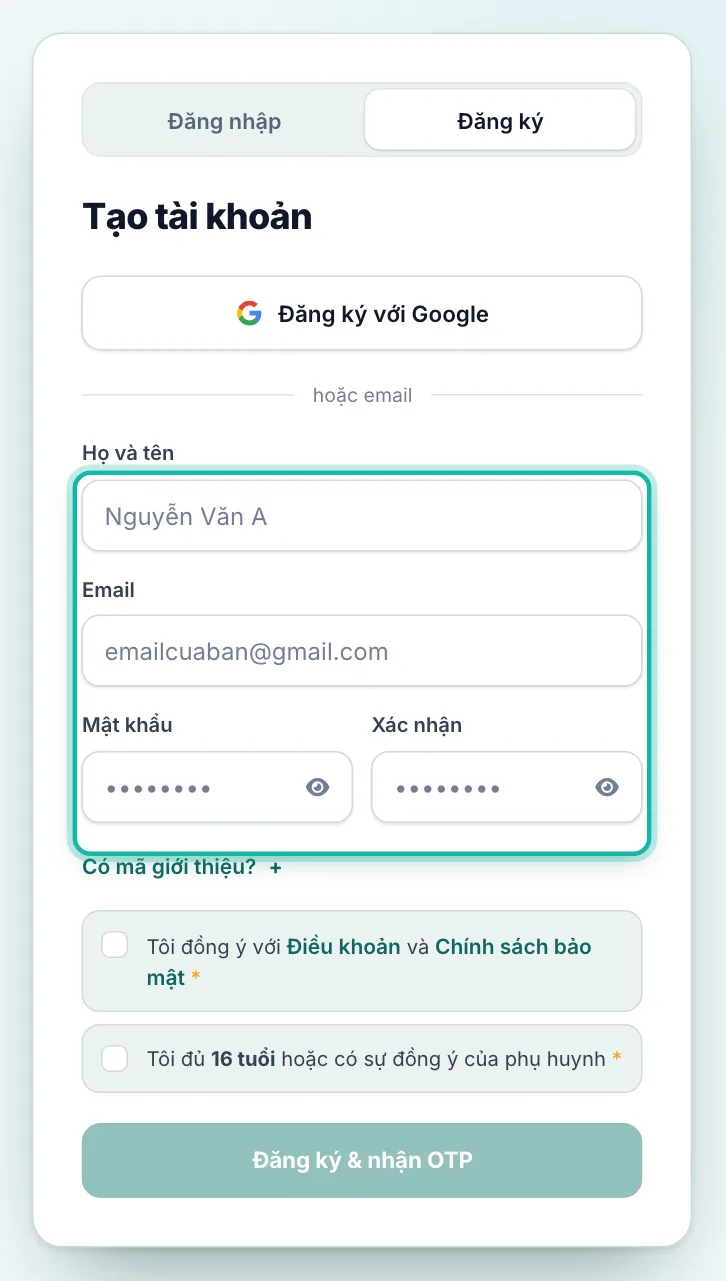
Bước 1: Điền họ tên, email và mật khẩu
Ở trang Đăng ký, gõ Họ và tên và Email bạn đang dùng. Đặt Mật khẩu dài ít nhất 8 ký tự, rồi gõ lại đúng mật khẩu đó ở ô Xác nhận.
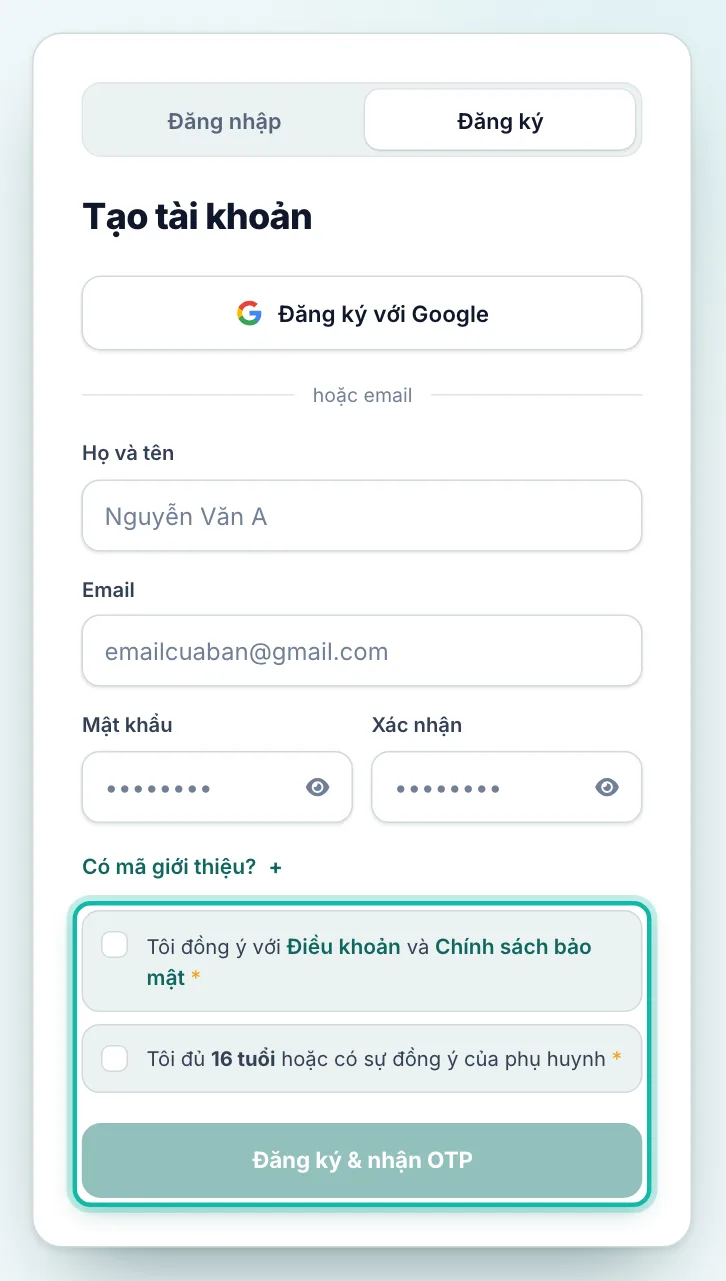
Bước 2: Tick hai ô đồng ý rồi bấm Đăng ký & nhận OTP
Tick hai ô đồng ý ở cuối khung. Chưa tick đủ hai ô thì nút đăng ký còn mờ, bấm không được. Bấm Đăng ký & nhận OTP.
Bước 3: Nhập mã gửi về email
NAVS gửi một mã 6 số tới email bạn vừa điền. Mở email, gõ mã vào ô Mã OTP rồi bấm Xác nhận & Hoàn tất. Mã dùng được trong 15 phút.
Không thấy thư thì bạn xem thêm thư mục Spam hoặc Quảng cáo. Vẫn không có thì bấm Gửi lại mã, mỗi lần gửi cách nhau ít nhất một phút.
Xác minh xong là tài khoản dùng được ngay. Bạn được tặng 50 XP và vào thẳng Home NAVS.
Đăng nhập
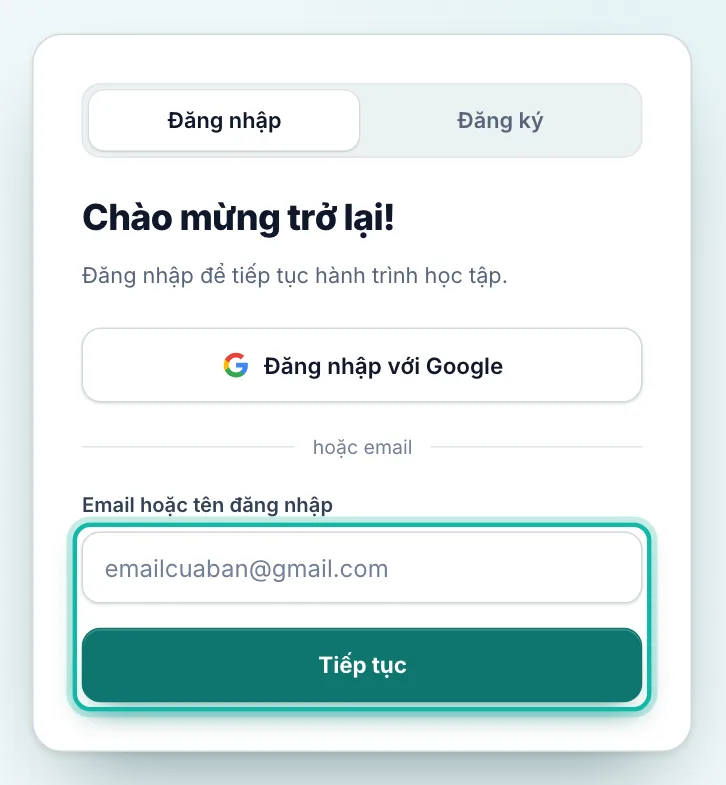
Bước 1: Gõ email rồi bấm Tiếp tục
Mở trang đăng nhập. Gõ email (hoặc tên đăng nhập) bạn đã đăng ký vào ô đầu tiên, rồi bấm Tiếp tục. NAVS xem email đó rồi chỉ bạn cách vào đúng với loại tài khoản của bạn.
Tài khoản tạo bằng Google có thể bấm luôn Đăng nhập với Google ở đầu khung mà không cần gõ email.
Bước 2: Nhập mật khẩu
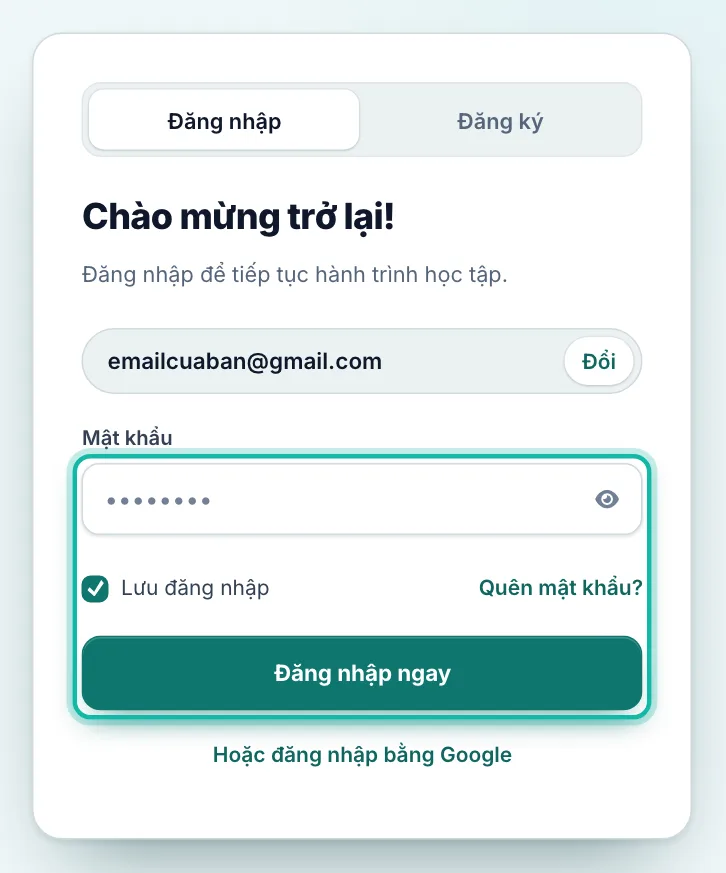
Với tài khoản có mật khẩu, màn hình hiện thêm ô Mật khẩu. Gõ mật khẩu rồi bấm Đăng nhập ngay. Tick Lưu đăng nhập nếu đây là máy riêng của bạn, lần sau khỏi đăng nhập lại. Gõ nhầm email thì bấm Đổi cạnh email.
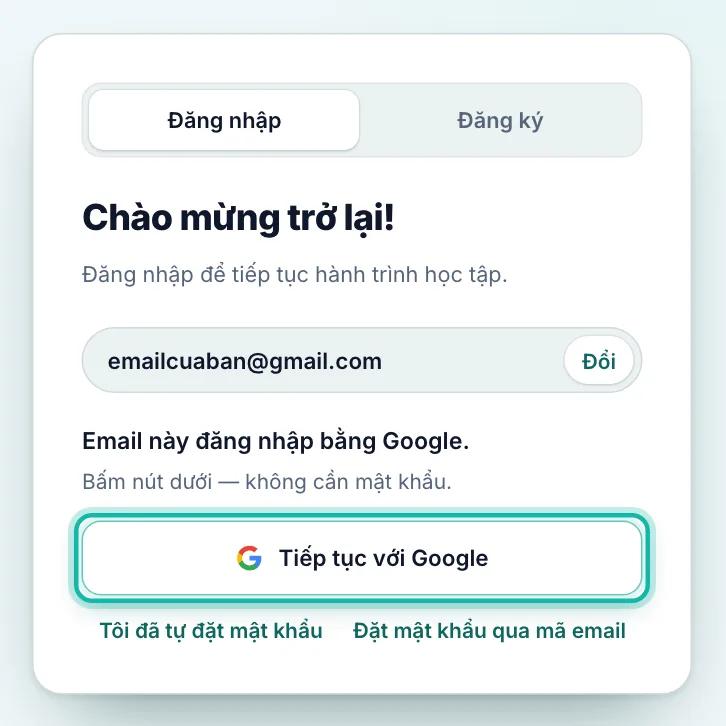
Với tài khoản tạo bằng Google, màn hình báo email này đăng nhập bằng Google. Bạn bấm Tiếp tục với Google, không cần mật khẩu.
Câu hỏi thường gặp
Tôi gõ sai mật khẩu nhiều lần thì sao?
Gõ sai 5 lần trong 15 phút thì tài khoản tạm khoá đăng nhập một lúc để chống người lạ dò mật khẩu. Bạn chờ rồi thử lại, hoặc đặt mật khẩu mới theo bài "Quên mật khẩu thì làm sao?".
Tôi muốn đăng nhập bằng mật khẩu nhưng tài khoản tạo bằng Google?
Ở màn hình báo tài khoản Google, bấm Đặt mật khẩu qua mã email để tạo mật khẩu cho chính tài khoản này. Sau đó bạn vào được bằng cả Google lẫn email và mật khẩu, kể cả trong app trên iPhone.
Tôi có mã giới thiệu của cộng tác viên thì nhập ở đâu?
Ở trang Đăng ký, bấm Có mã giới thiệu? rồi dán mã vào, trước khi bấm nút đăng ký.