Bài Nói TOEIC có 11 câu chia thành 5 dạng. Trên NAVS bạn luyện từng dạng riêng, đúng thời gian chuẩn bị và thời gian nói của đề thật, rồi AI chấm từng câu theo thang điểm của ETS.
Chọn đề
Bước 1: Mở trang TOEIC Speaking
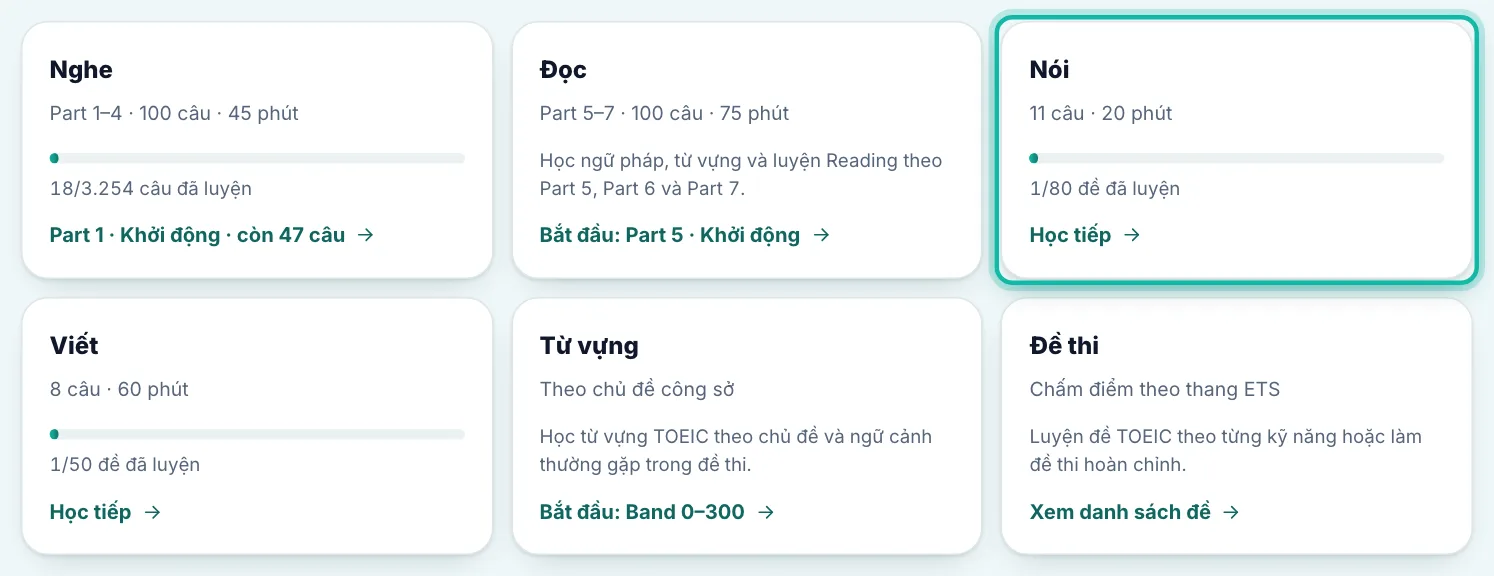
Ở trang TOEIC, phần Luyện theo kỹ năng, bấm khung Nói.
Bước 2: Chọn dạng câu
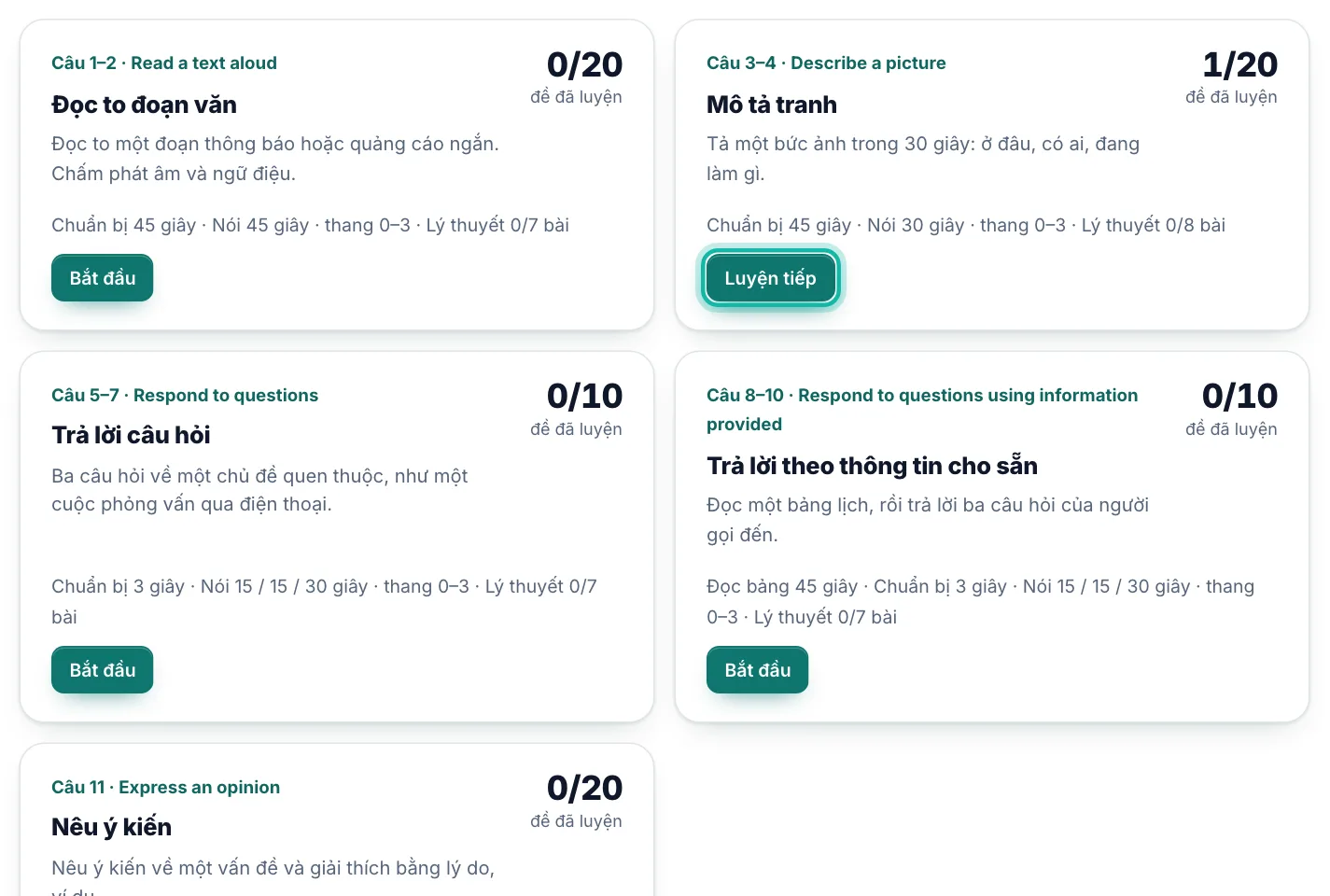
Trang TOEIC Speaking có 5 khung, mỗi khung là một dạng câu, ghi số câu trong đề thật, thời gian chuẩn bị và thời gian nói. Ở dạng bạn muốn luyện, bấm Bắt đầu. Dạng đã luyện thì nút là Luyện tiếp.
Bước 3: Chọn một đề
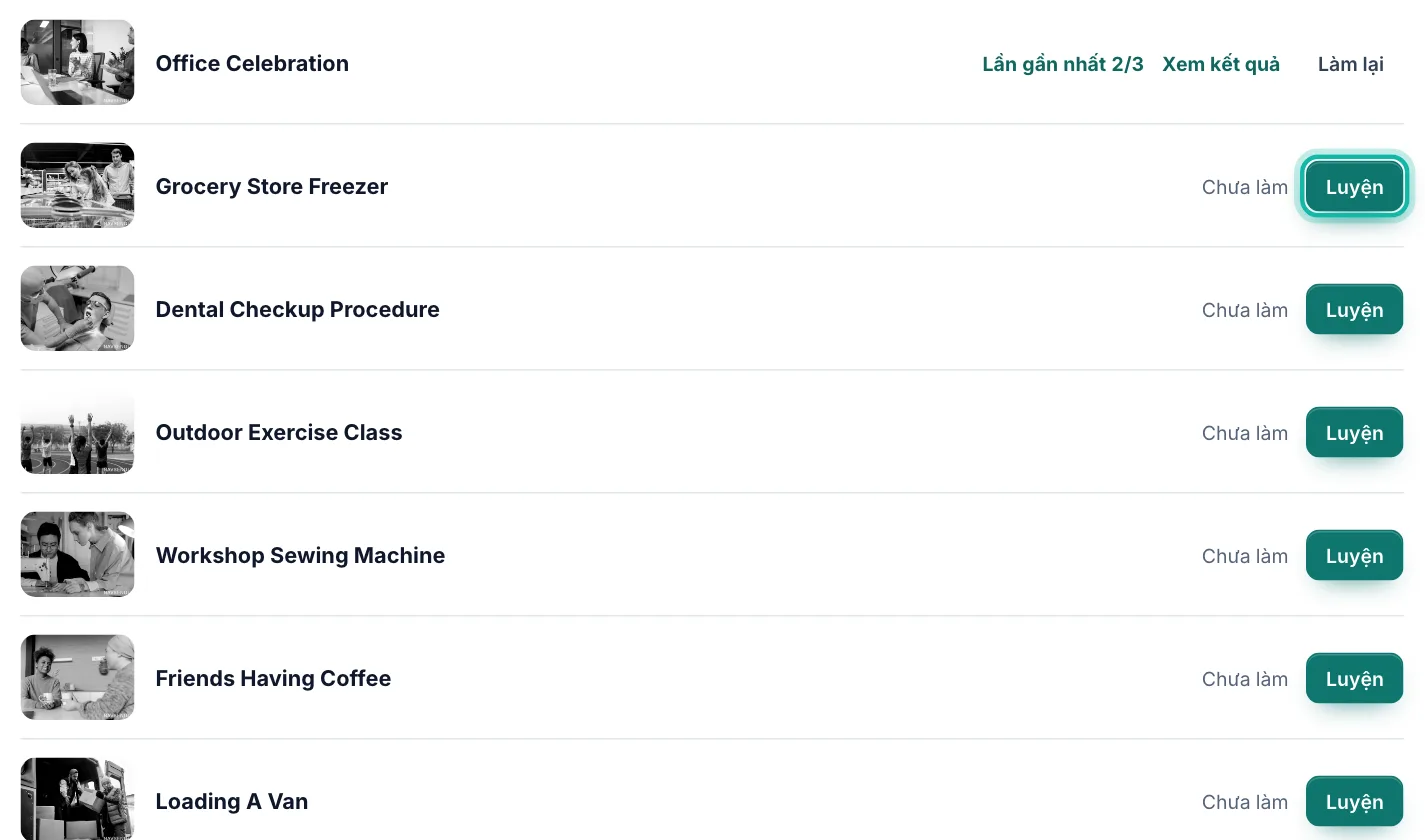
Trang của dạng câu có danh sách Đề luyện. Ở đề bạn chọn, bấm Luyện. Đề đã làm thì nút là Làm lại, bên cạnh có Xem kết quả để mở lại lần gần nhất.
Học lý thuyết
Bước 1: Mở một bài trong khung Lý thuyết
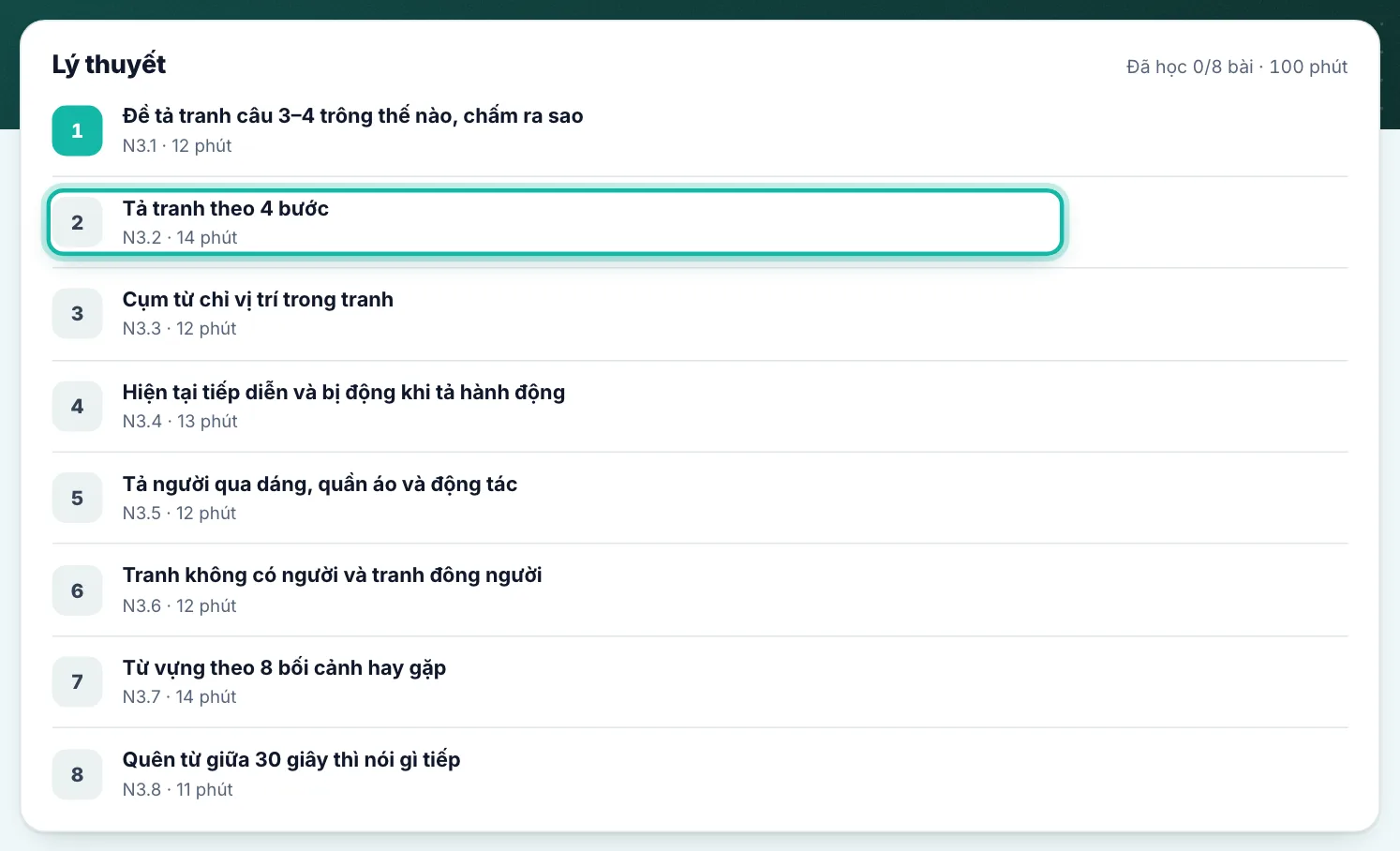
Trên trang của dạng câu, khung Lý thuyết nằm phía trên danh sách đề luyện. Mỗi dòng là một bài, ghi mã bài, số phút đọc và trạng thái. Bấm vào tên bài để mở.
Bước 2: Nghe bài mẫu trong bài
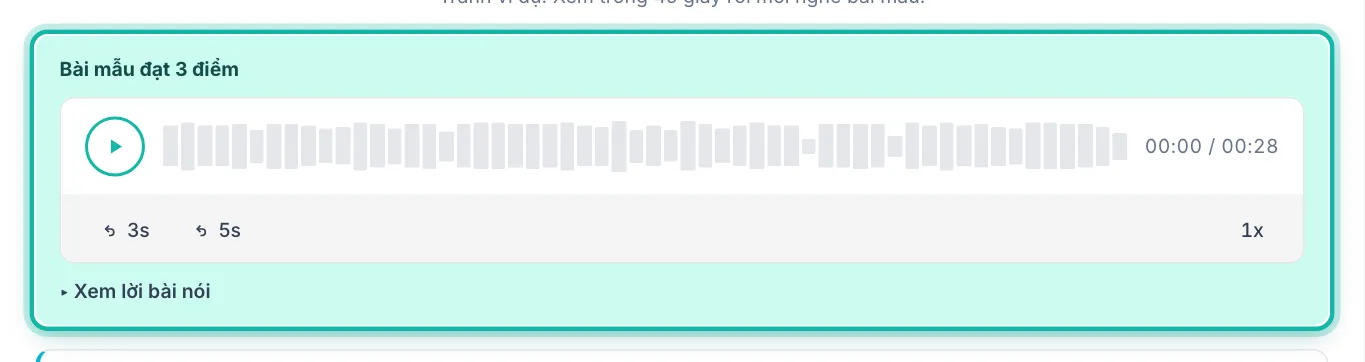
Bài có những khung bài mẫu kèm nút phát. Nghe xong, bấm Xem lời bài nói ngay dưới nút phát để đọc lời. Trên máy tính, mục lục bài nằm ở cột bên phải. Trên điện thoại, mục lục là thanh ở đầu bài.
Bước 3: Bấm Đánh dấu đã học
Cuối bài, bấm Đánh dấu đã học. Bài được tính vào số bài đã học của dạng câu. Bấm Luyện dạng này để sang danh sách đề luyện.

Ghi âm
Bước 1: Đồng ý cho ghi âm (chỉ lần đầu)
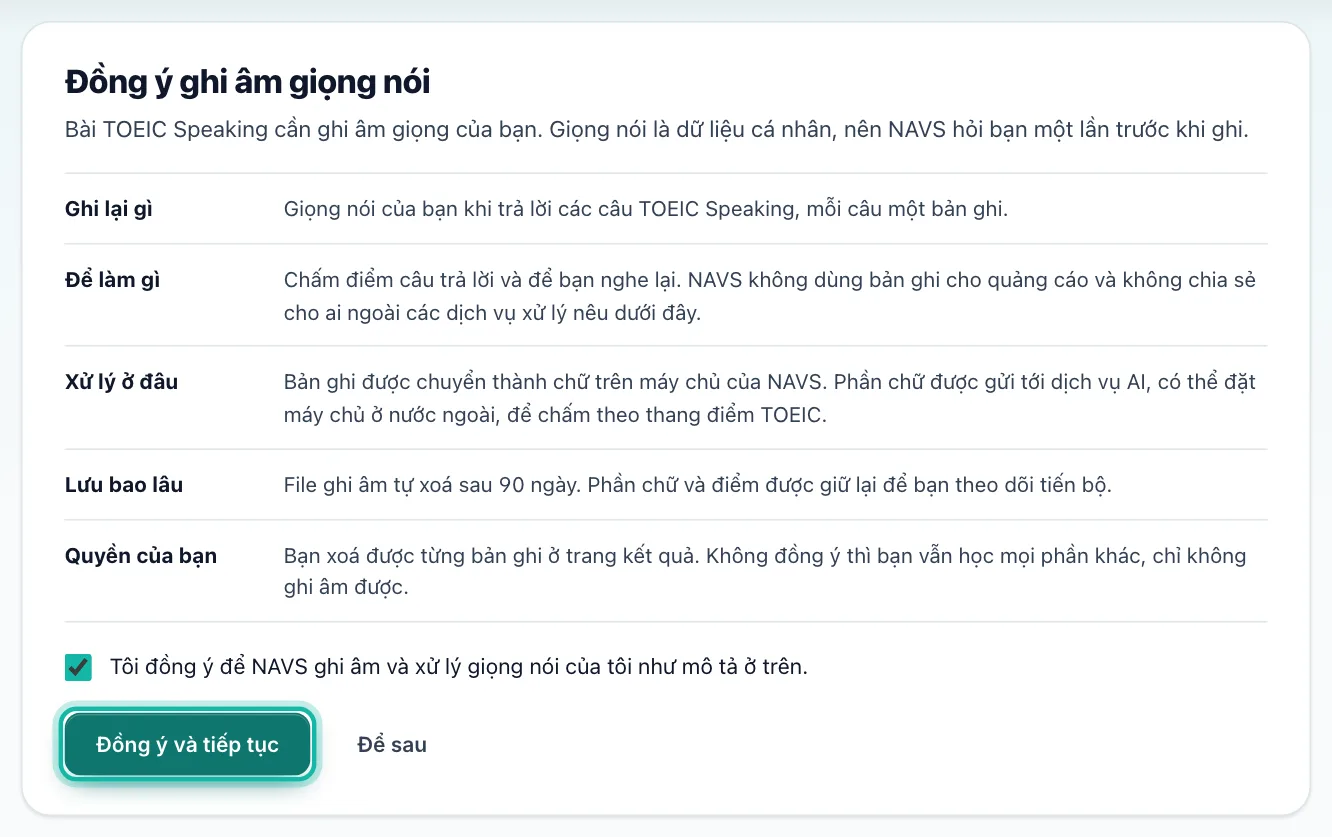
Lần đầu luyện Nói, trang hỏi bạn có đồng ý cho NAVS ghi âm giọng nói không. Đánh dấu ô đồng ý rồi bấm Đồng ý và tiếp tục. Lần đầu bấm ghi âm, trình duyệt còn hỏi quyền dùng micro, chọn Cho phép.
Bước 2: Chọn Luyện tập hoặc Như thi thật
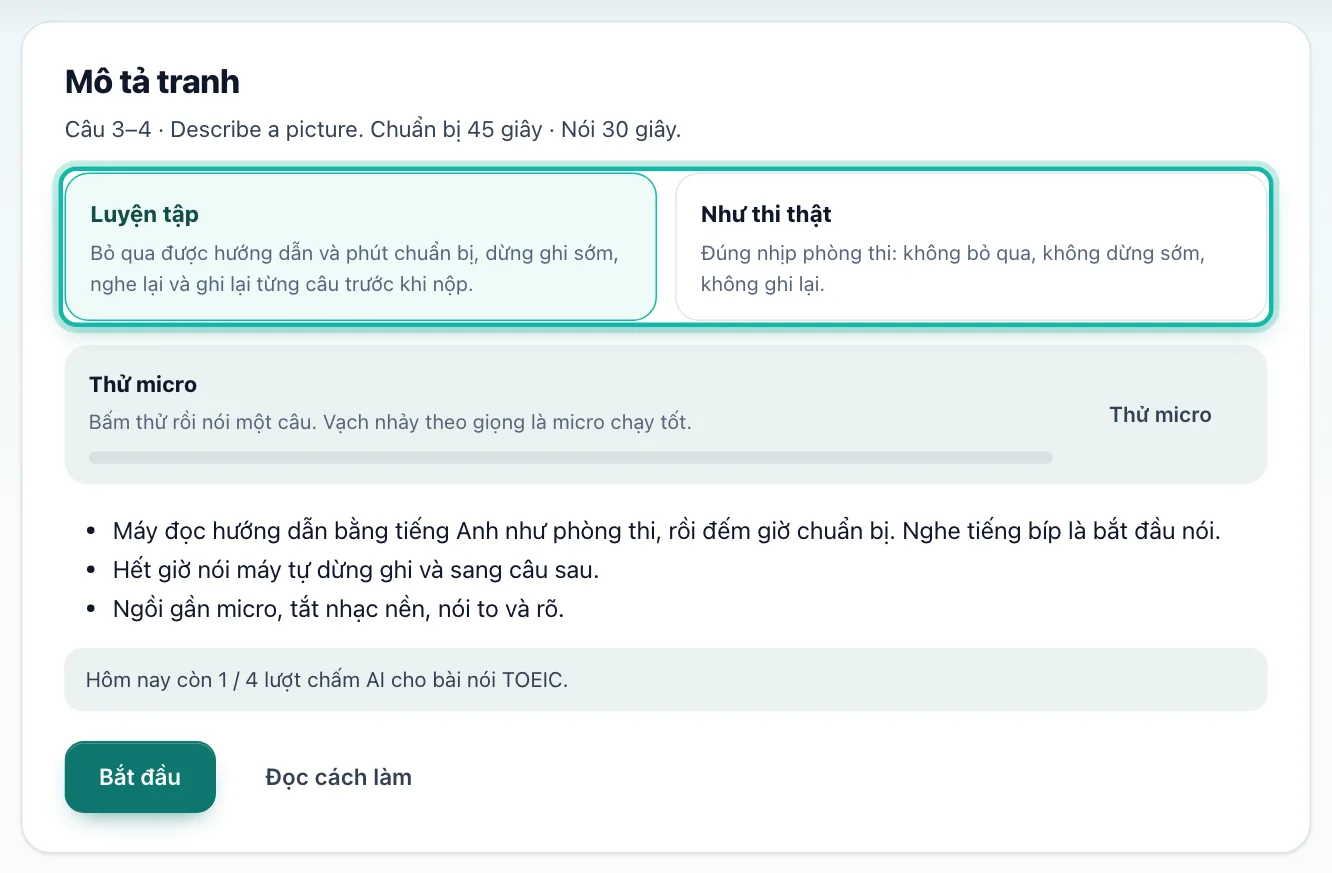
Hai khung ở đầu phòng luyện là hai cách làm. Luyện tập cho bỏ qua hướng dẫn và giờ chuẩn bị, dừng ghi sớm, nghe lại và ghi lại từng câu trước khi nộp. Như thi thật chạy đúng nhịp phòng thi, không bỏ qua và không ghi lại.
Bước 3: Bấm Bắt đầu
Muốn chắc micro chạy, bấm Thử micro rồi nói một câu, vạch nhảy theo giọng là được. Sau đó bấm Bắt đầu.
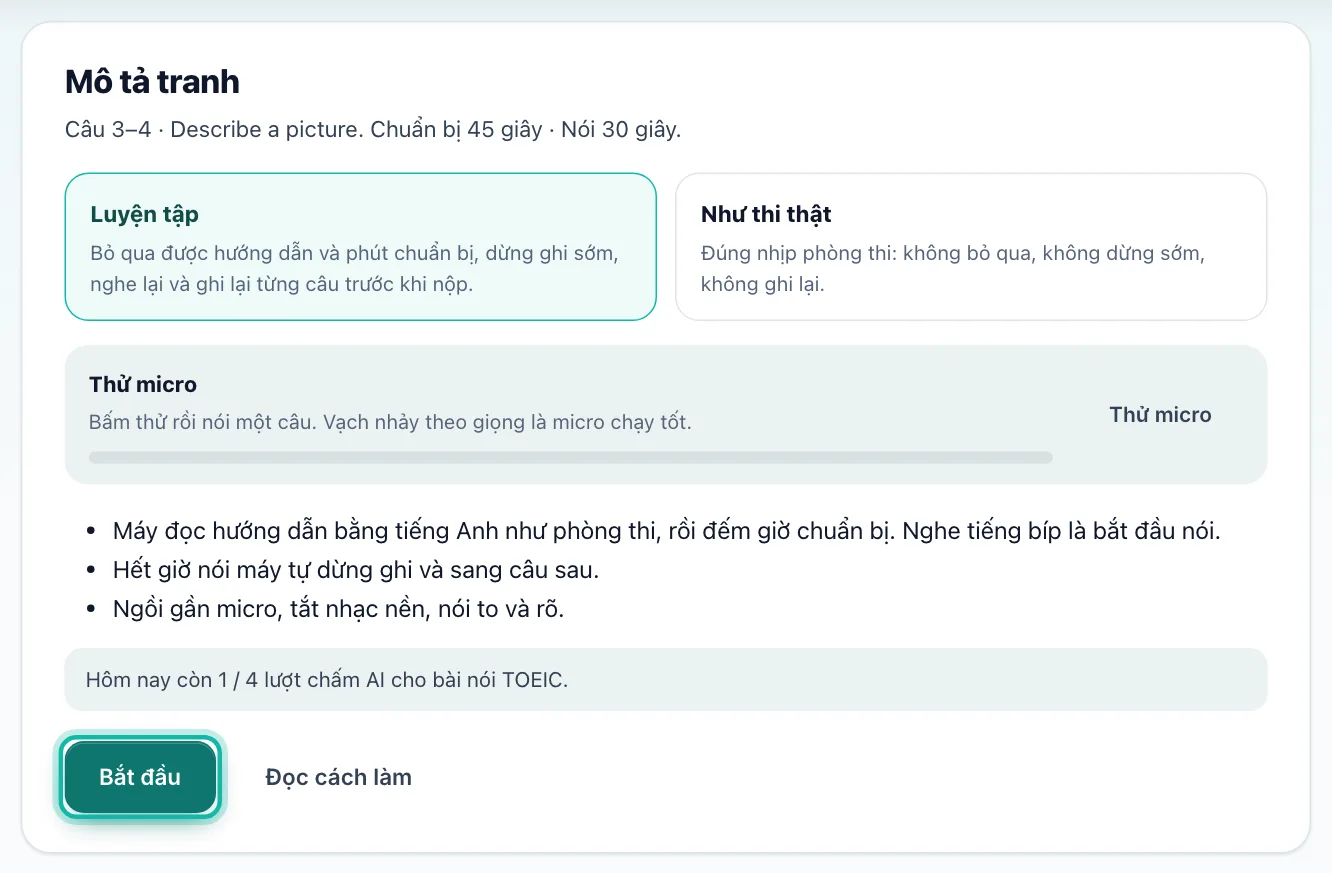
Bước 4: Nghe hướng dẫn rồi chuẩn bị
Máy đọc hướng dẫn bằng tiếng Anh như phòng thi, rồi đếm giờ chuẩn bị. Vòng tròn giữa màn hình đếm số giây còn lại. Ở cách Luyện tập, bấm Bỏ qua để sang bước sau ngay.
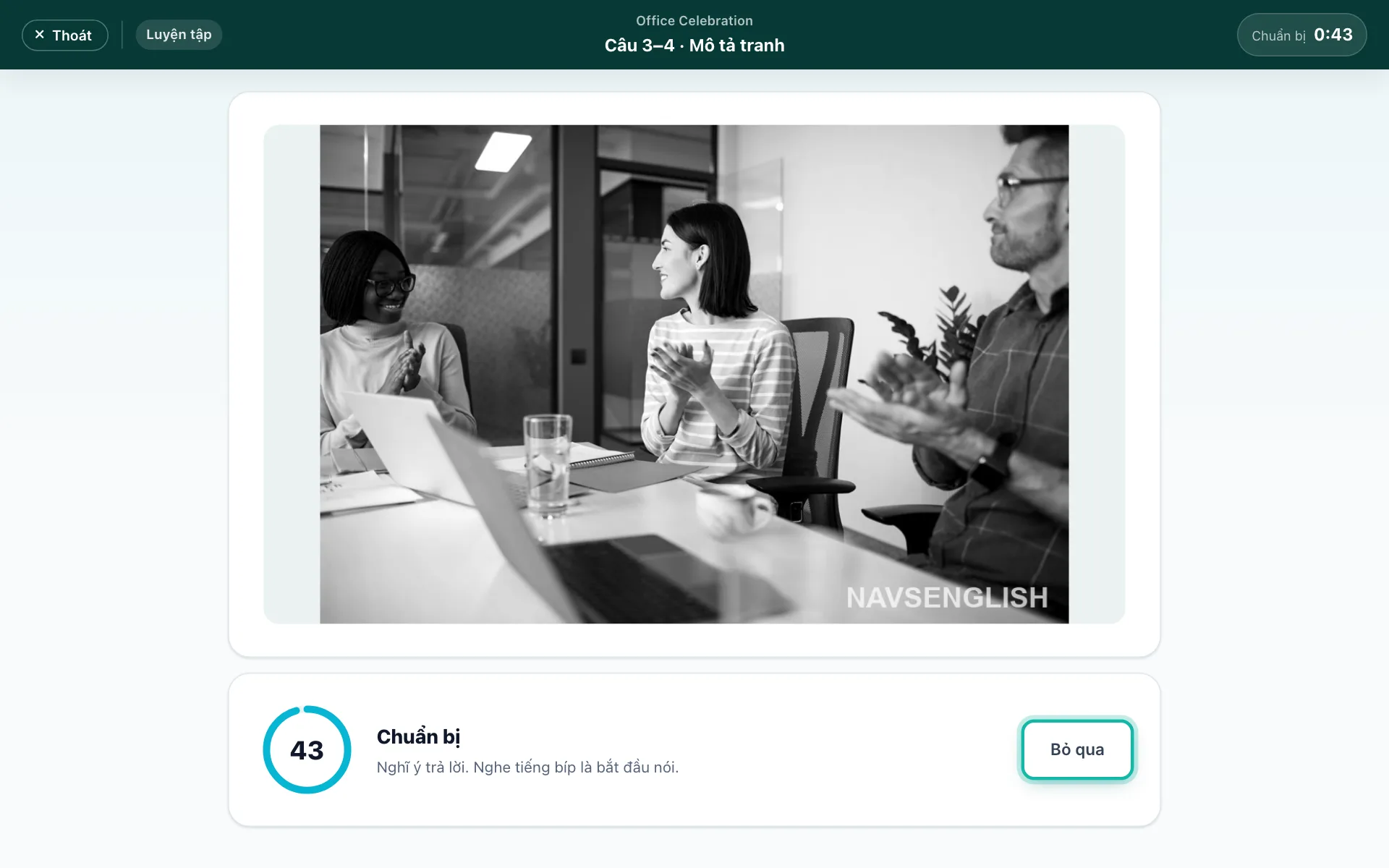
Bước 5: Nói sau tiếng bíp
Nghe tiếng bíp thì bắt đầu nói. Vòng tròn đổi sang đếm giờ nói, hết giờ máy tự dừng ghi. Nói xong sớm thì bấm Xong, dừng ghi.
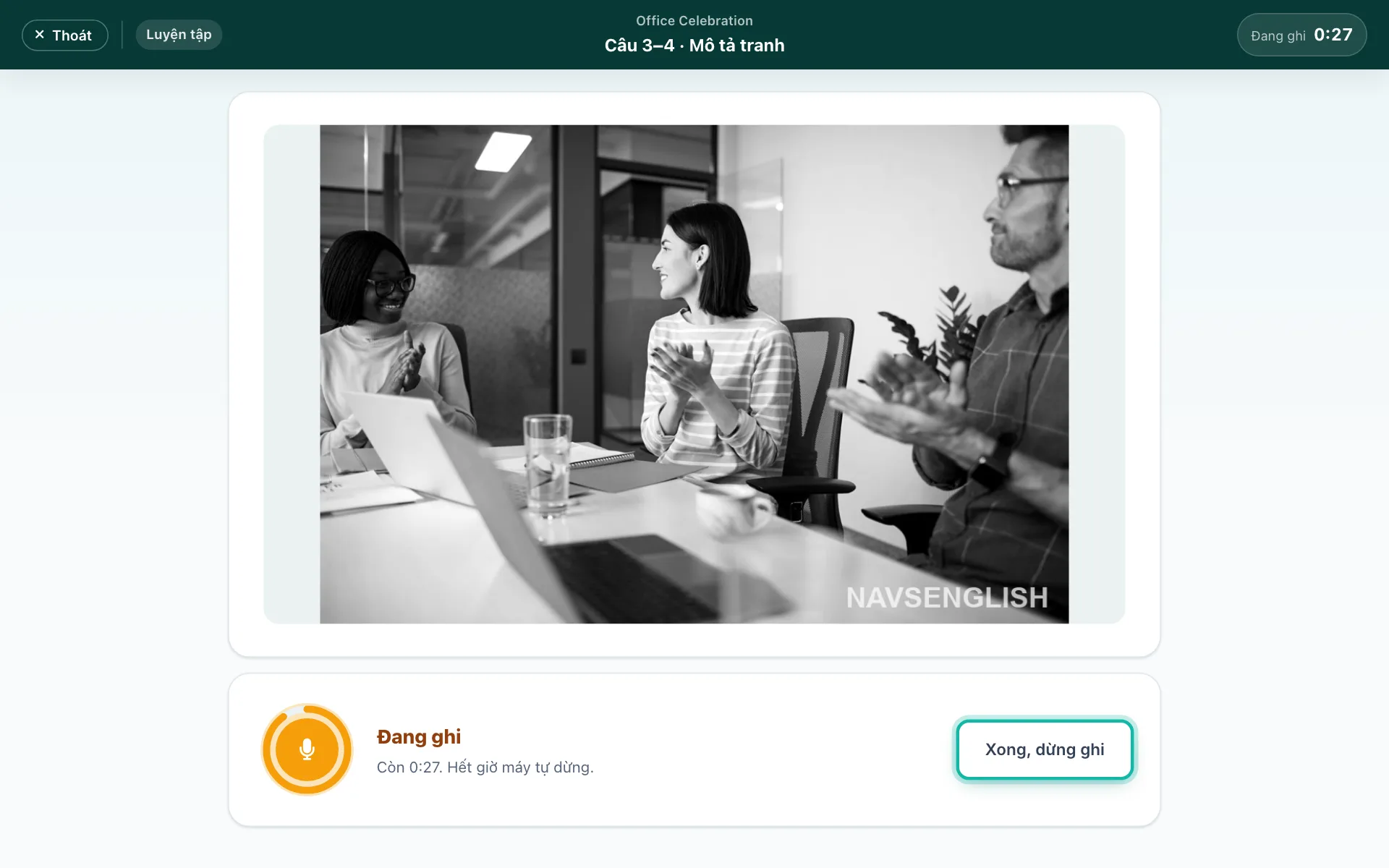
Bước 6: Nghe lại rồi bấm Nộp để chấm
Khung Đã ghi xong liệt kê từng câu vừa ghi để bạn nghe lại. Câu nào chưa ưng thì bấm Ghi lại ở câu đó. Ưng rồi thì bấm Nộp để chấm.
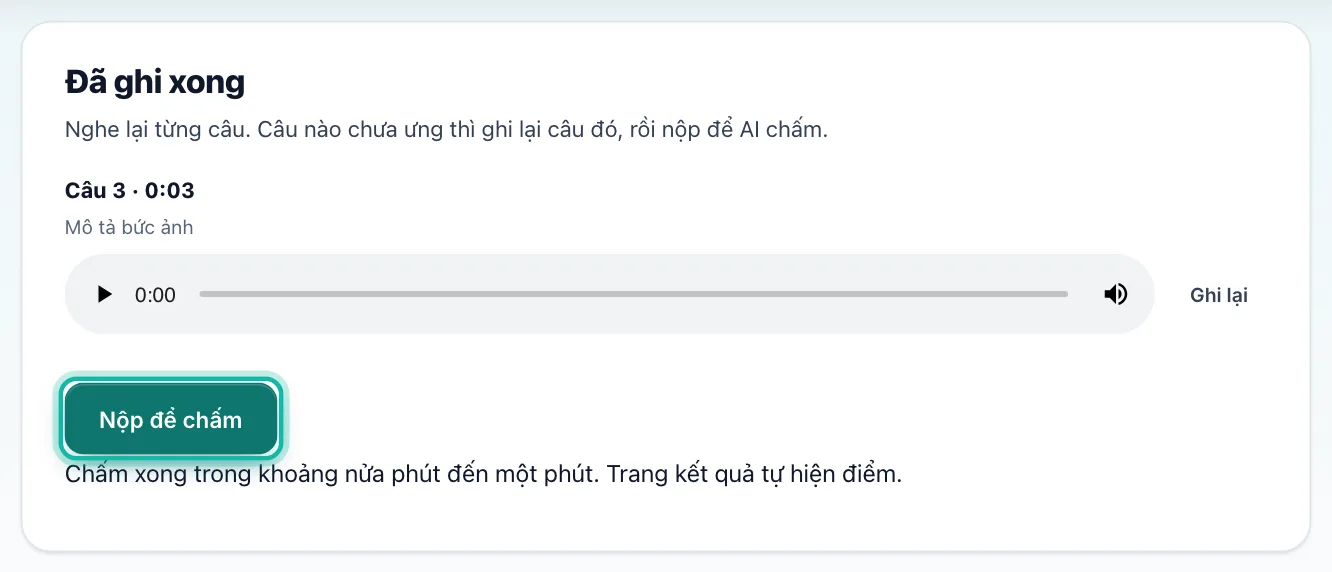
Chấm thường mất nửa phút đến một phút. Trang kết quả mở ra và tự hiện điểm khi chấm xong, bạn không cần tải lại trang.
Xem kết quả
Bước 1: Điểm và chữ máy nghe được
Mỗi câu có một khung riêng. Góc trên bên phải ghi điểm theo thang của dạng câu đó, ví dụ 2/3. Bên dưới là bản ghi để nghe lại, phần Máy nghe được (chữ máy chép lại từ giọng bạn) và nhận xét ngắn.
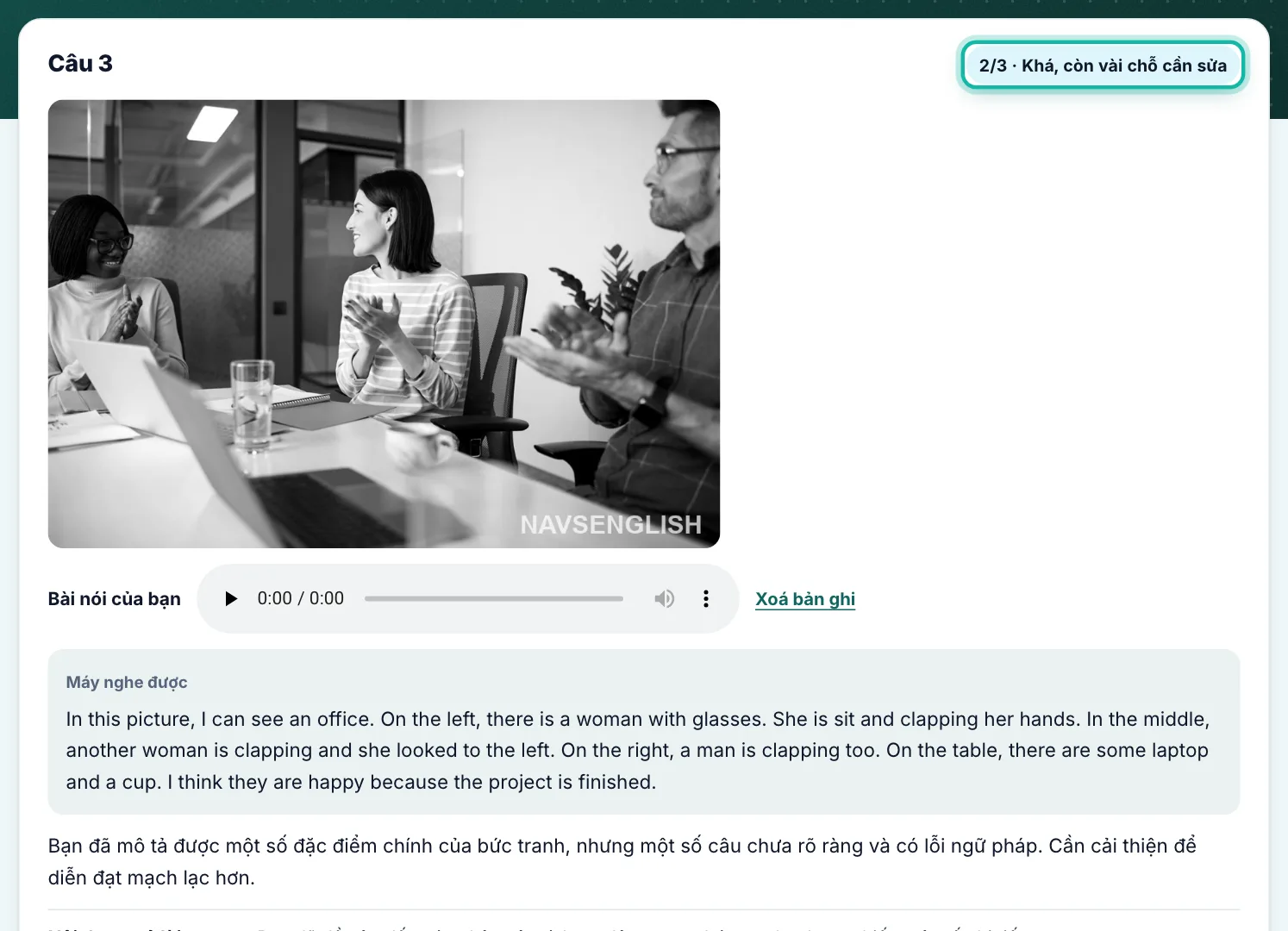
Câu đọc to (câu 1, 2) có thêm điểm phát âm, điểm ngữ điệu và đoạn văn tô màu từng từ: từ đọc rõ, từ máy nghe chưa rõ, từ thiếu hoặc đọc thành từ khác.
Bước 2: Câu trả lời được sửa lại
Khung Câu trả lời của bạn, sửa lại là chính ý của bạn, viết lại cho đạt điểm cao nhất. Bấm Nghe câu đã sửa để nghe máy đọc câu này. Bên dưới, bấm Xem bài mẫu của đề để xem hai bài mẫu của đề, một mức cơ bản và một mức nâng cao.
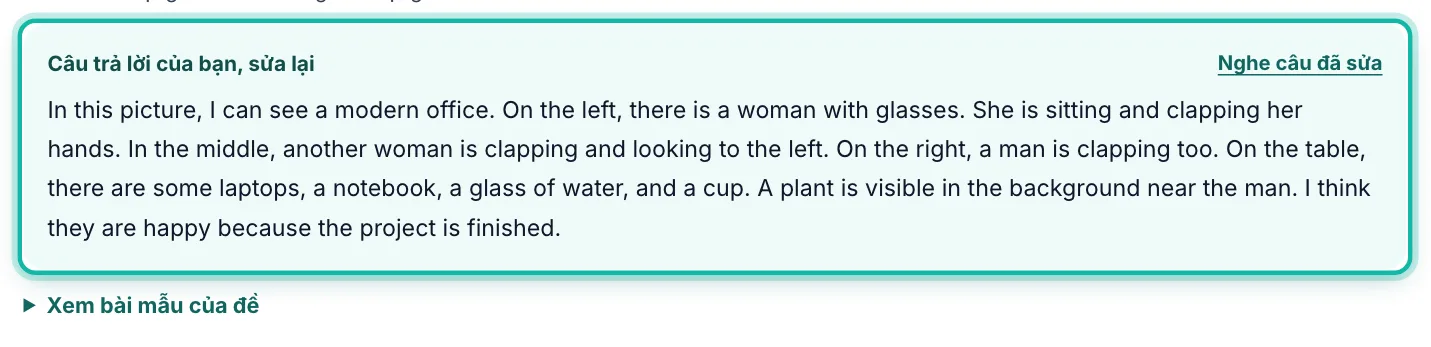
Muốn nói lại đề này, bấm Làm lại đề này ở đầu trang.
Mỗi gói được chấm bao nhiêu lần
| Gói | Lượt AI chấm bài Nói TOEIC |
|---|---|
| Miễn phí, hoặc gói không có TOEIC | 1 lượt trọn đời |
| TOEIC Plus | 5 lượt mỗi tuần |
| TOEIC Premium | 3 lượt mỗi ngày |
| All-in-One | 4 lượt mỗi ngày |
Một lần nộp là một lượt, kể cả dạng có ba câu. Lượt bài Nói và lượt bài Viết tính riêng. Mọi gói đều luyện được đủ các đề, gói chỉ khác nhau ở số lượt chấm.
Câu hỏi thường gặp
Bài lý thuyết nào đọc miễn phí được?
Bản miễn phí đọc được bài đầu tiên của mỗi dạng câu. Các bài còn lại mở khi có gói TOEIC Plus, TOEIC Premium, All-in-One hoặc khoá lộ trình TOEIC Speaking & Writing. Bài có ghi Cần gói TOEIC là bài đang khoá.
Luyện câu đọc to có tốn lượt chấm không?
Không. Câu đọc to chấm bằng máy so từng từ bạn đọc với đoạn văn, không dùng AI, nên luyện bao nhiêu lần cũng được.
Hết lượt chấm thì bài vừa nộp có mất không?
Không. Bài được giữ lại, trang kết quả ghi Chưa chấm được vì hết lượt chấm AI. Khi có lượt mới, mở lại trang đó là máy chấm tiếp.
Trang báo trình duyệt đang chặn micro thì làm sao?
Bấm biểu tượng ở bên trái thanh địa chỉ, cho phép micro cho trang NAVS rồi bấm lại. Đóng các ứng dụng khác đang dùng micro, như phần mềm họp trực tuyến.
Sao tôi không mở được Bài mẫu?
Bản miễn phí xem được bài mẫu của 3 đề đầu mỗi dạng câu. Bài mẫu các đề khác mở khi có gói TOEIC hoặc All-in-One.
Bản ghi của tôi được giữ bao lâu?
NAVS giữ bản ghi 90 ngày rồi tự xoá, chữ máy nghe được và điểm vẫn còn. Muốn xoá sớm, bấm Xoá bản ghi bên cạnh bản ghi ở trang kết quả, bấm thêm một lần để xác nhận.
Điểm này có giống điểm thi thật không?
Điểm từng câu chấm theo thang và tiêu chí ETS công bố, nhưng do AI chấm nên chỉ để bạn biết mình đang ở đâu. Ngữ điệu ở câu đọc to được ước lượng từ tốc độ và chỗ ngắt nghỉ, máy không nghe được lên xuống giọng như giám khảo.