

Gặp từ lạ lúc đang học, bạn không phải mở tab khác. Bôi đen từ ngay trên trang là xem được nghĩa và lưu từ vào bộ. Muốn tra kỹ hơn thì dùng Từ điển. Cài tiện ích NAVS cho trình duyệt thì tra được trên mọi trang web.
Tra và lưu trên trang NAVS
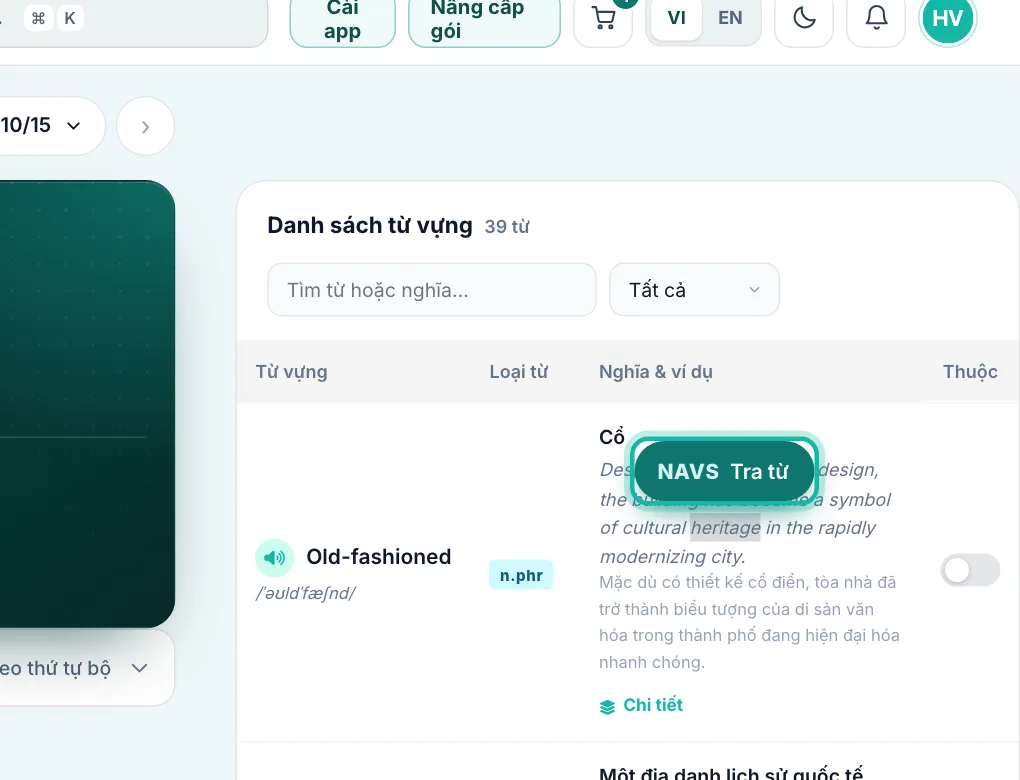
Bước 1: Bôi đen từ rồi bấm NAVS Tra từ
Trên máy tính, bôi đen một từ hoặc cụm từ (tối đa 8 từ), rồi bấm nút NAVS Tra từ hiện ngay cạnh. Trên điện thoại, bạn bôi đen hoặc chạm giữ vào từ, thẻ nghĩa tự mở ở cuối màn hình.
Bước 2: Xem nghĩa rồi bấm Lưu
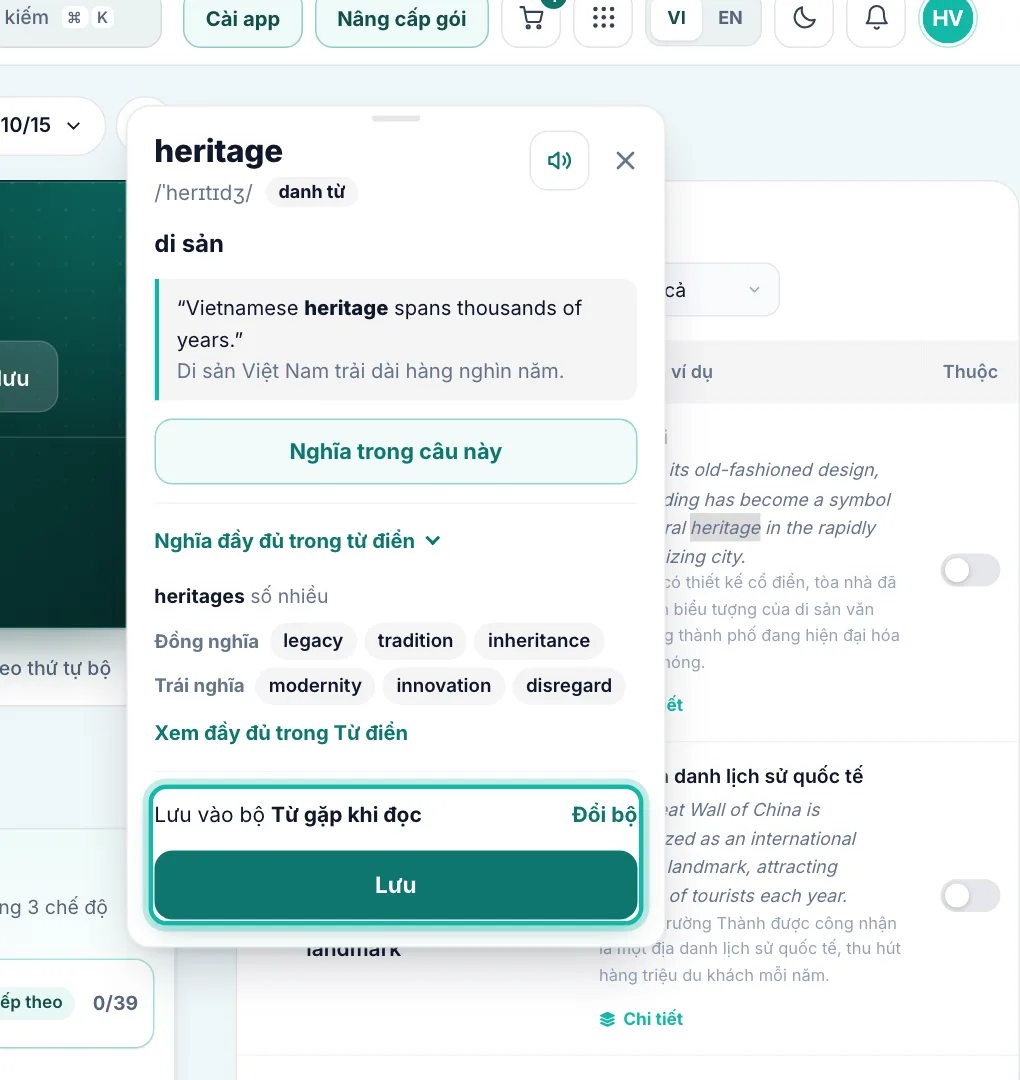
Thẻ nghĩa hiện nghĩa, phiên âm và nút nghe đọc. Từ có nhiều nghĩa thì bấm Nghĩa trong câu này để AI giải nghĩa đúng theo câu bạn đang đọc. Muốn học từ theo đúng nghĩa đó, bấm Lưu với nghĩa này ngay trong khung nghĩa theo câu. Bấm một từ ở dòng Đồng nghĩa hay Trái nghĩa để tra tiếp từ đó ngay trong thẻ, bấm ‹ cùng từ cũ ở đầu thẻ để quay lại. Dòng cuối thẻ ghi bộ sẽ lưu từ vào, mặc định là bộ Từ gặp khi đọc hoặc bộ bạn dùng lần trước. Bấm Đổi bộ để chọn bộ khác hay tạo bộ mới. Bấm Lưu.
Lưu xong, thẻ báo từ đã vào lịch ôn, ôn lần đầu vào ngày mai. Lỡ tay thì bấm Hoàn tác. Bấm Chuyển bộ để đổi sang bộ khác, Mở bộ để xem bộ ngay. Trong bộ từ, từ đó có thêm dòng Câu bạn gặp, đúng câu bạn đã đọc.
Tra kỹ trong Từ điển
Bước 1: Mở Từ điển và gõ từ
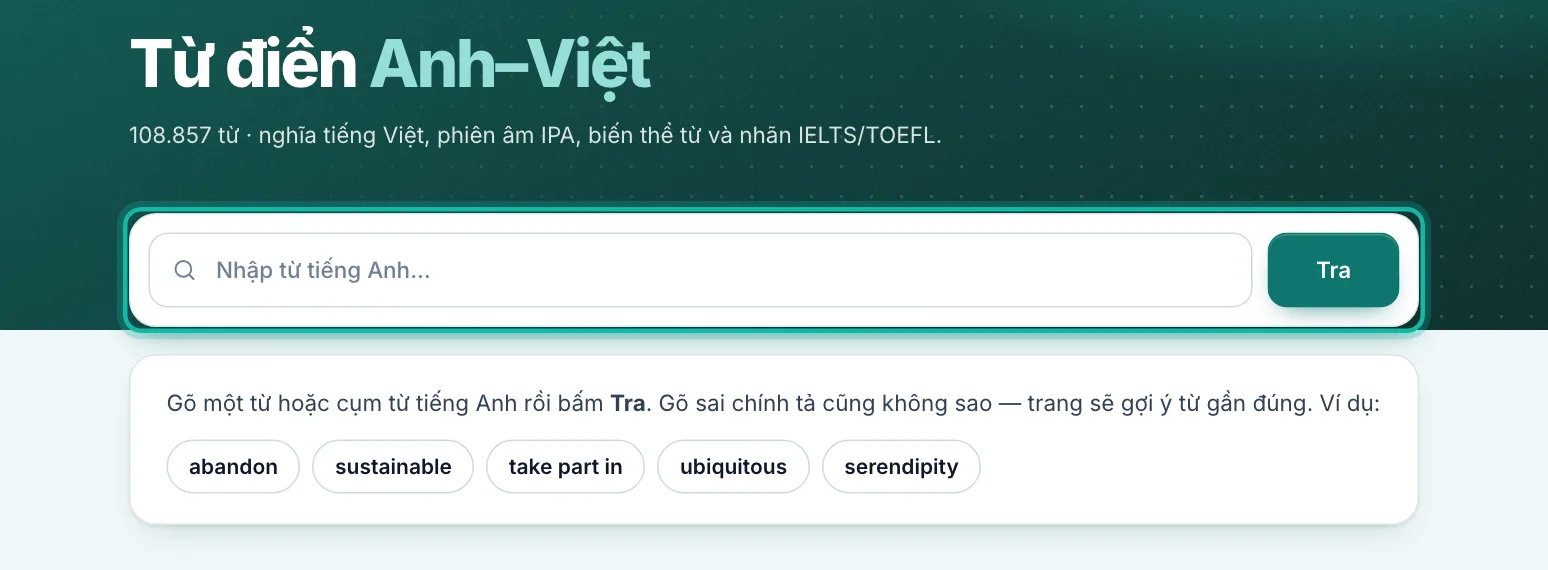
Bấm Từ điển ở thanh bên trái, nhóm Tiện ích (trên điện thoại: bấm Học ở thanh dưới màn hình rồi chọn Từ điển). Gõ từ vào ô Nhập từ tiếng Anh… rồi bấm Tra.
Bước 2: Xem nghĩa và lưu vào bộ
Trang của từ có nút nghe phát âm, Nghĩa thường dùng kèm câu ví dụ có bản dịch, Biến thể từ (số nhiều, quá khứ…), từ đồng nghĩa, trái nghĩa và định nghĩa tiếng Anh. Bấm Lưu vào bộ để lưu từ vào bộ từ của bạn.
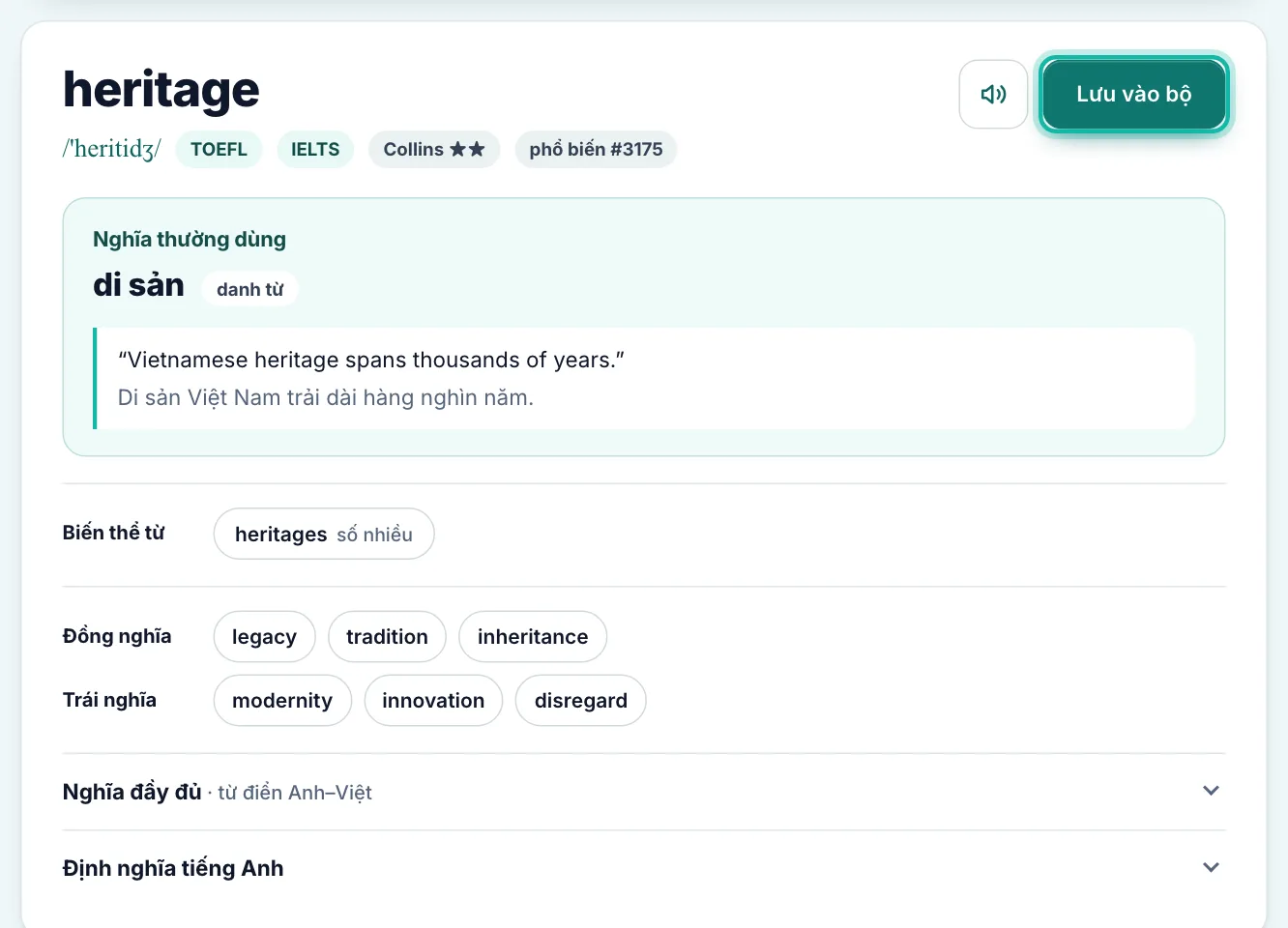
Gõ sai chính tả, hay gõ một dạng biến đổi của từ, Từ điển gợi ý từ gốc và các từ gần giống.
Tra trên mọi trang web
Bước 1: Mở trang Tiện ích trình duyệt
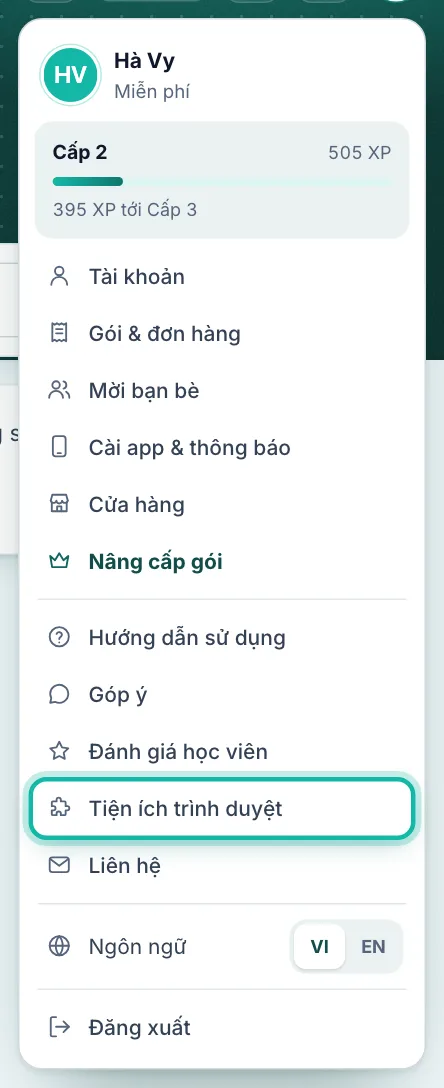
Trên máy tính dùng Chrome, Edge hoặc Cốc Cốc, bấm vào ảnh đại diện ở góc trên bên phải, chọn Tiện ích trình duyệt.
Bước 2: Cài tiện ích rồi kết nối
Bấm Thêm vào Chrome để mở cửa hàng tiện ích của Chrome và cài tiện ích NAVS, miễn phí. Cài xong, quay lại trang này, bấm Tôi đã cài xong rồi bấm Kết nối để gắn tiện ích với tài khoản NAVS của bạn.
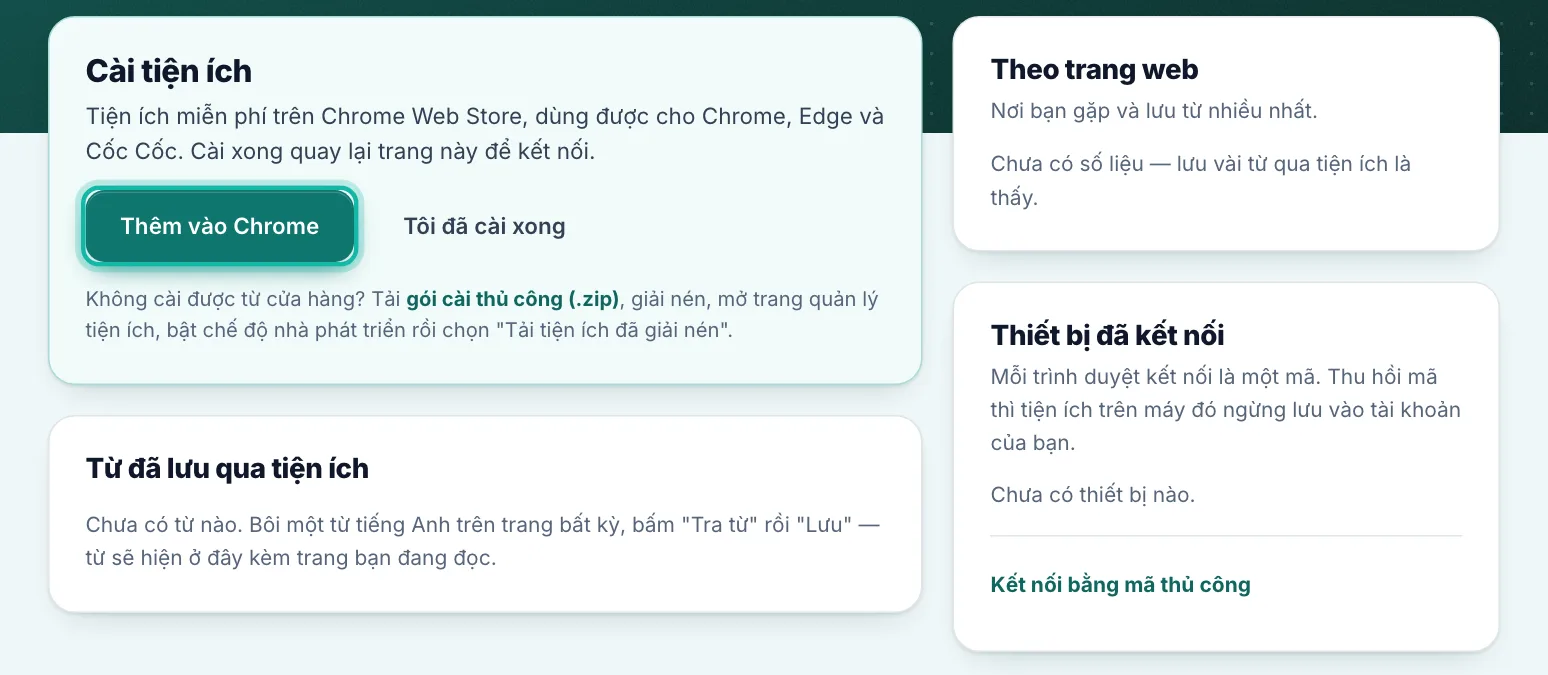
Kết nối xong, bạn bôi đen từ trên bất kỳ trang web nào, bấm Tra từ rồi Lưu. Từ vào thẳng bộ từ và lịch ôn của bạn.
Câu hỏi thường gặp
Thẻ nghĩa che mất câu đang đọc thì làm sao?
Trên máy tính, bấm giữ phần đầu thẻ, chỗ có từ và phiên âm, rồi kéo thẻ sang chỗ trống. Thẻ đã kéo thì nằm yên ở đó, bạn cuộn trang đọc tiếp mà thẻ không đóng. Lần tra sau trên cùng trang, thẻ mở luôn ở chỗ đó, trừ khi chỗ đó che từ bạn vừa bôi. Muốn đóng thẻ thì bấm nút × ở góc trên bên phải thẻ, bấm ra ngoài thẻ hoặc nhấn phím Esc. Trên điện thoại, thẻ mở ở cuối màn hình và trang tự cuộn để từ bạn bôi nằm phía trên thẻ.
Chưa đăng nhập có tra được không?
Được, bạn vẫn xem được nghĩa. Muốn lưu từ thì bấm Đăng nhập để lưu, đăng nhập xong từ tự được lưu.
Nút Lưu chỉ lưu nghĩa chung, muốn lưu nghĩa trong câu thì làm sao?
Bấm Nghĩa trong câu này, rồi bấm Lưu với nghĩa này trong khung vừa hiện ra. Từ được lưu với đúng nghĩa trong câu, câu bạn đang đọc thành câu ví dụ của từ, và thẻ ôn tập cũng hiện nghĩa đó. Ví dụ "paste" thường được hiểu là "dán", nhưng trong câu "grinding the beans into a paste" thì là "bột nhão". Một từ có thể lưu nhiều lần với các nghĩa khác nhau. Lưu xong vẫn bấm được Hoàn tác và Chuyển bộ như khi lưu thường.
Nghĩa trong câu này dùng được bao nhiêu lần?
Mỗi ngày có số lượt theo gói. Tài khoản miễn phí và phần lớn các gói có 8 lượt mỗi ngày, IELTS Plus 15 lượt, IELTS Premium và TOEIC Premium 40 lượt, All-in-One 60 lượt. Lượt mới có lại lúc 00:00. Từ trong câu đã có người tra trước thì nghĩa hiện ngay và không tính lượt. Câu trong bài tập, bài lý thuyết ngữ pháp và câu hỏi, bài học TOEIC đã có sẵn nghĩa theo câu, tra từ ở đó thường không tính lượt. Lượt chỉ dùng khi bạn bôi một cụm chưa có sẵn nghĩa, hoặc từ đứng sát chỗ trống.
Sao trong buổi học từ vựng không bôi đen tra được?
Trong buổi học từ (Flashcard, Trắc nghiệm…) và khi đang làm đề IELTS Reading, cách tra bôi đen này tắt đi để không lộ đáp án. Đề Reading có công cụ Tra từ riêng.
Tra từ trong câu có chỗ trống sao không thấy bản dịch câu?
Câu bài tập ngữ pháp và câu hỏi TOEIC có chỗ trống thì thẻ chỉ hiện nghĩa của từ bạn bôi. Thẻ không dịch cả câu, không có câu ví dụ, vì bản dịch sẽ lộ luôn từ cần điền. Từ đứng sát chỗ trống hiện nghĩa thường gặp của từ đó.
Tiện ích báo là bản cũ, không kết nối được?
Ở trang Tiện ích trình duyệt, mở mục Kết nối bằng mã thủ công, bấm Tạo mã, sao chép mã rồi dán vào ô mã trong cửa sổ tiện ích. Hoặc cập nhật tiện ích lên bản mới để kết nối một chạm.
Muốn ngắt tiện ích trên một máy?
Trang Tiện ích trình duyệt có danh sách Thiết bị đã kết nối. Bấm Thu hồi ở máy đó. Tiện ích trên máy ấy vẫn tra được nghĩa nhưng không lưu vào tài khoản của bạn nữa.
Đổi cách tra của tiện ích được không?
Được. Trong tiện ích, mục Cách tra cho chọn: hiện nút Tra từ khi bôi chữ (mặc định), tra ngay khi bôi chữ, hoặc chỉ tra khi nhấp đúp vào từ. Trang nào không muốn dùng thì tắt tiện ích riêng cho trang đó.