
Mọi bộ bạn lưu từ Khám phá hay tự tạo đều nằm ở trang Bộ từ của tôi. Bộ nào chưa vào thư mục nào thì nằm ở Chưa phân loại.
Tạo thư mục
Bước 1: Mở Bộ của tôi
Bấm Từ vựng ở thanh bên trái (trên điện thoại: bấm Học ở thanh dưới màn hình rồi chọn Từ vựng), rồi bấm khung Bộ của tôi. Trang Bộ từ của tôi mở ra.
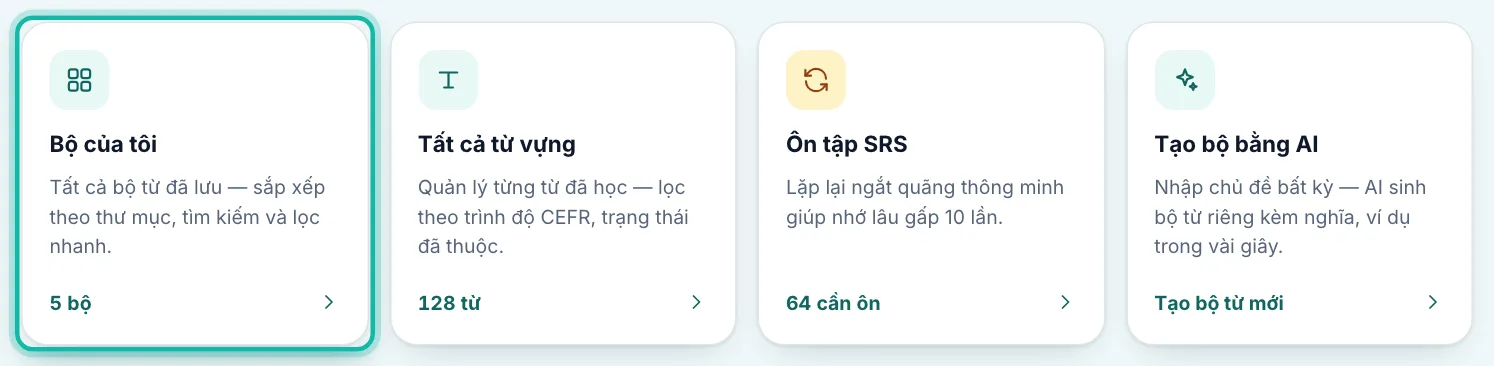
Bước 2: Bấm Tạo thư mục mới
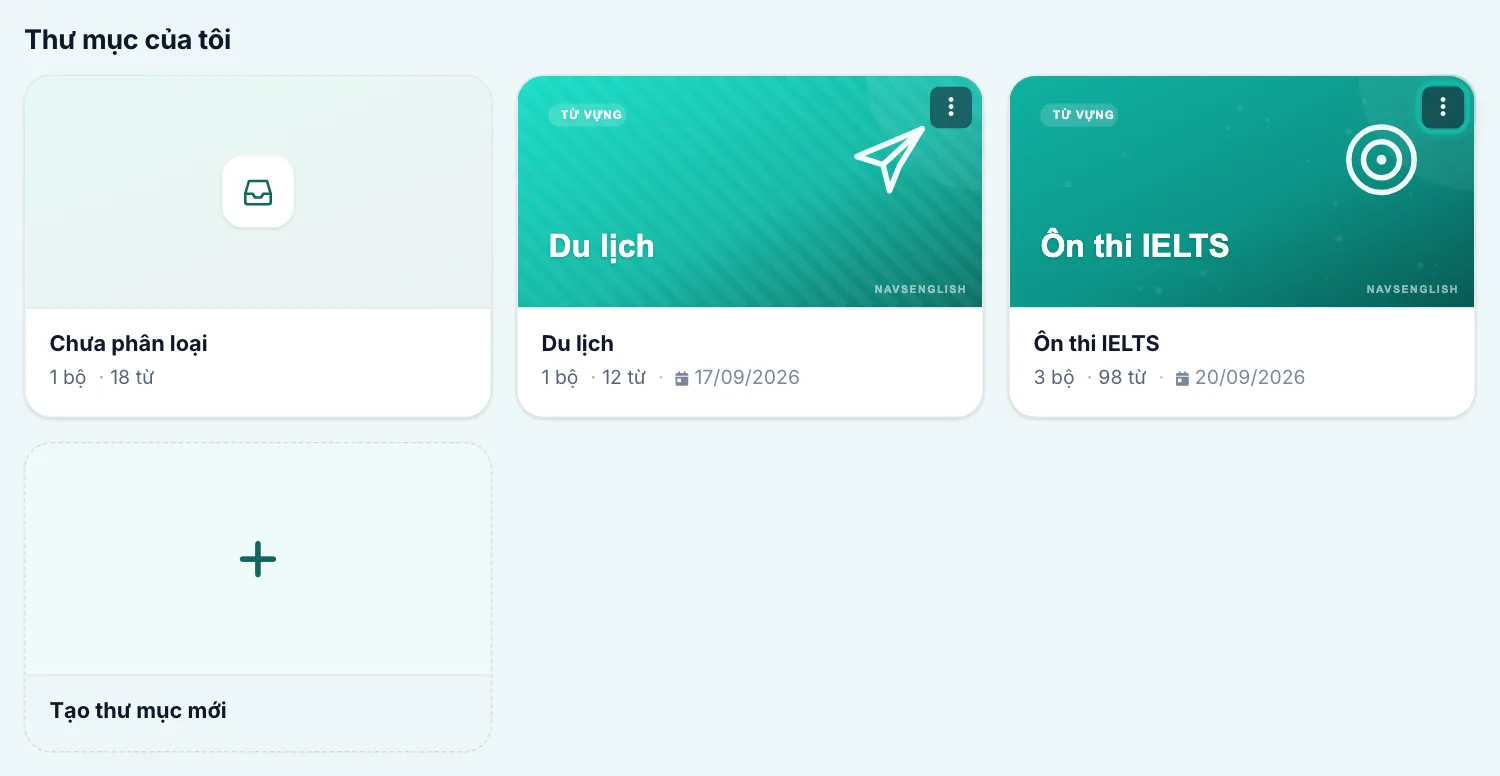
Ở phần Thư mục của tôi đầu trang, bấm khung Tạo thư mục mới.
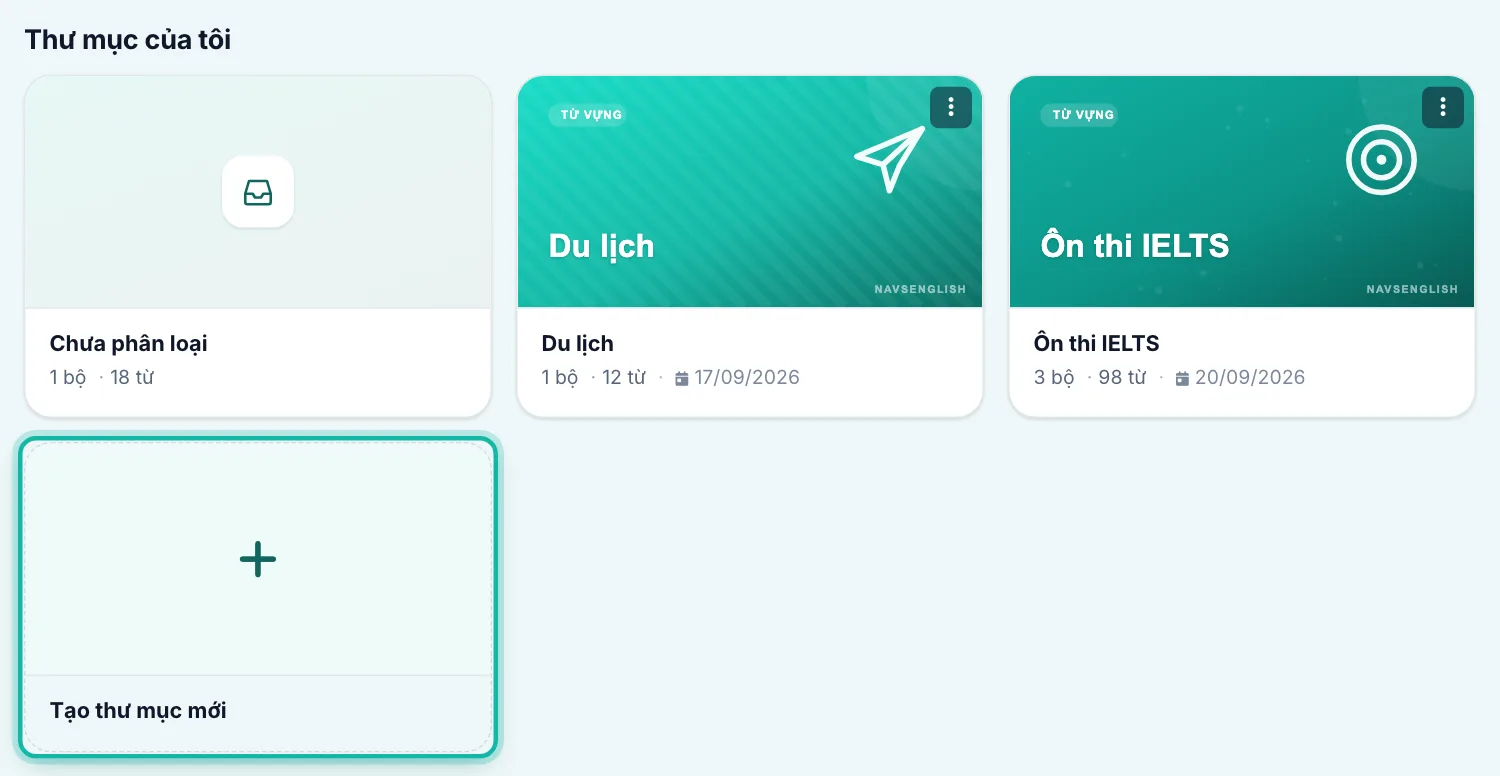
Bước 3: Đặt tên rồi bấm Tạo thư mục
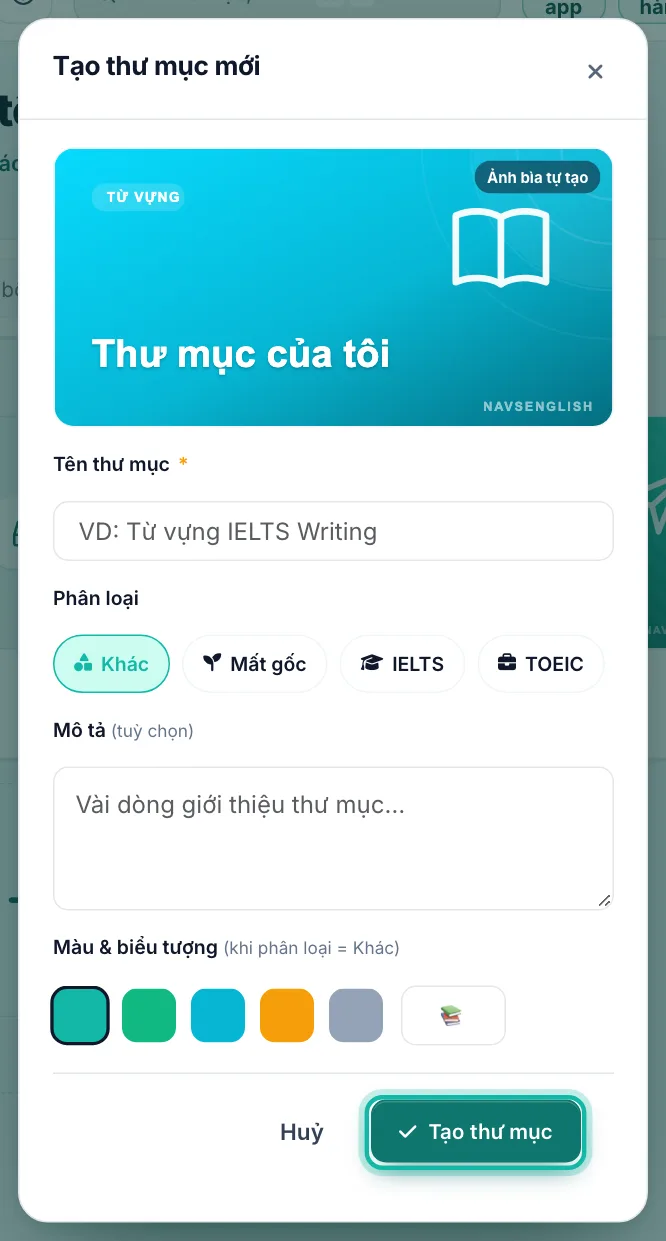
Gõ tên thư mục, ví dụ "Từ vựng IELTS Writing". Chọn Phân loại: Khác, Mất gốc, IELTS hoặc TOEIC, ảnh bìa thư mục tự tạo theo lựa chọn này. Chọn Khác thì bạn tự chọn được màu và biểu tượng. Mô tả không bắt buộc. Bấm Tạo thư mục.
Chuyển bộ vào thư mục
Bước 1: Mở chỗ đang chứa bộ
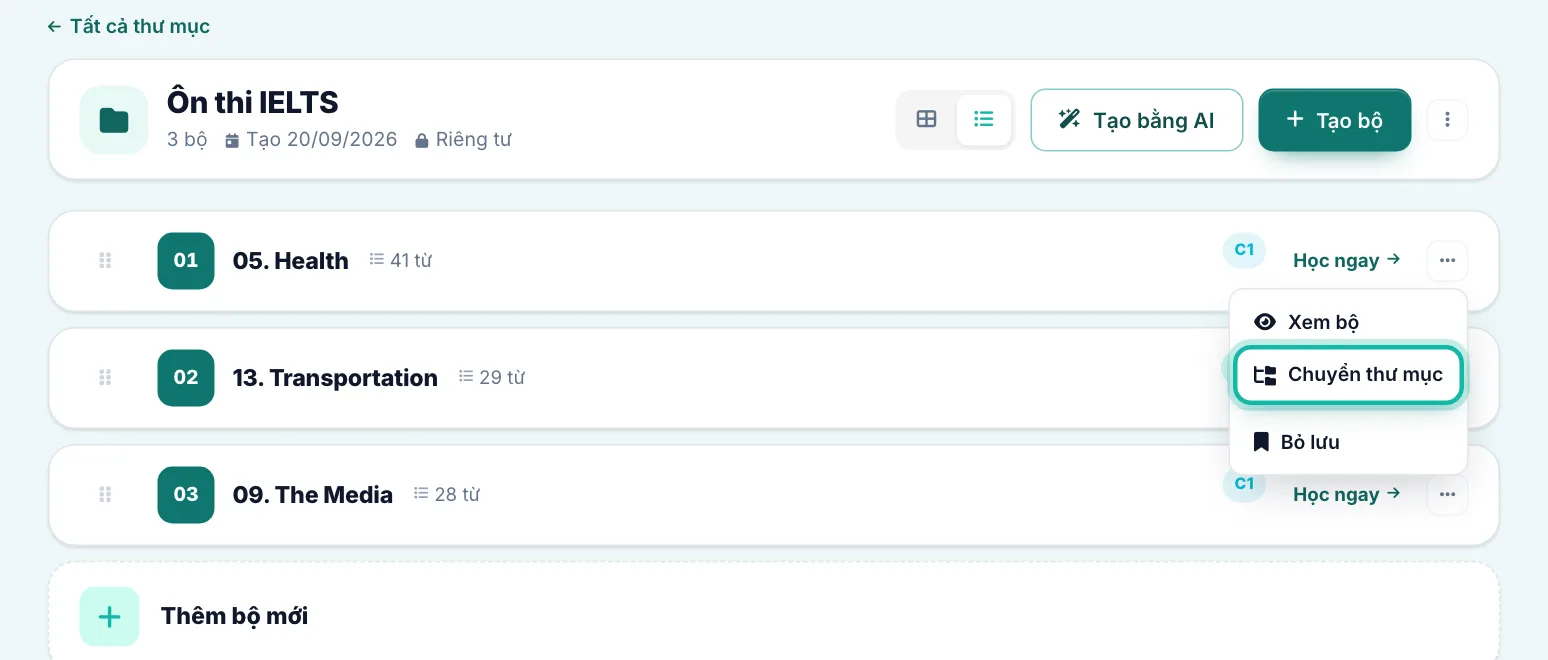
Ở trang Bộ từ của tôi, bấm vào thư mục đang chứa bộ, hoặc bấm Chưa phân loại. Ở khung đầu thư mục, bấm nút xem dạng danh sách (nút có ba gạch ngang) để thấy đủ nút của từng bộ.
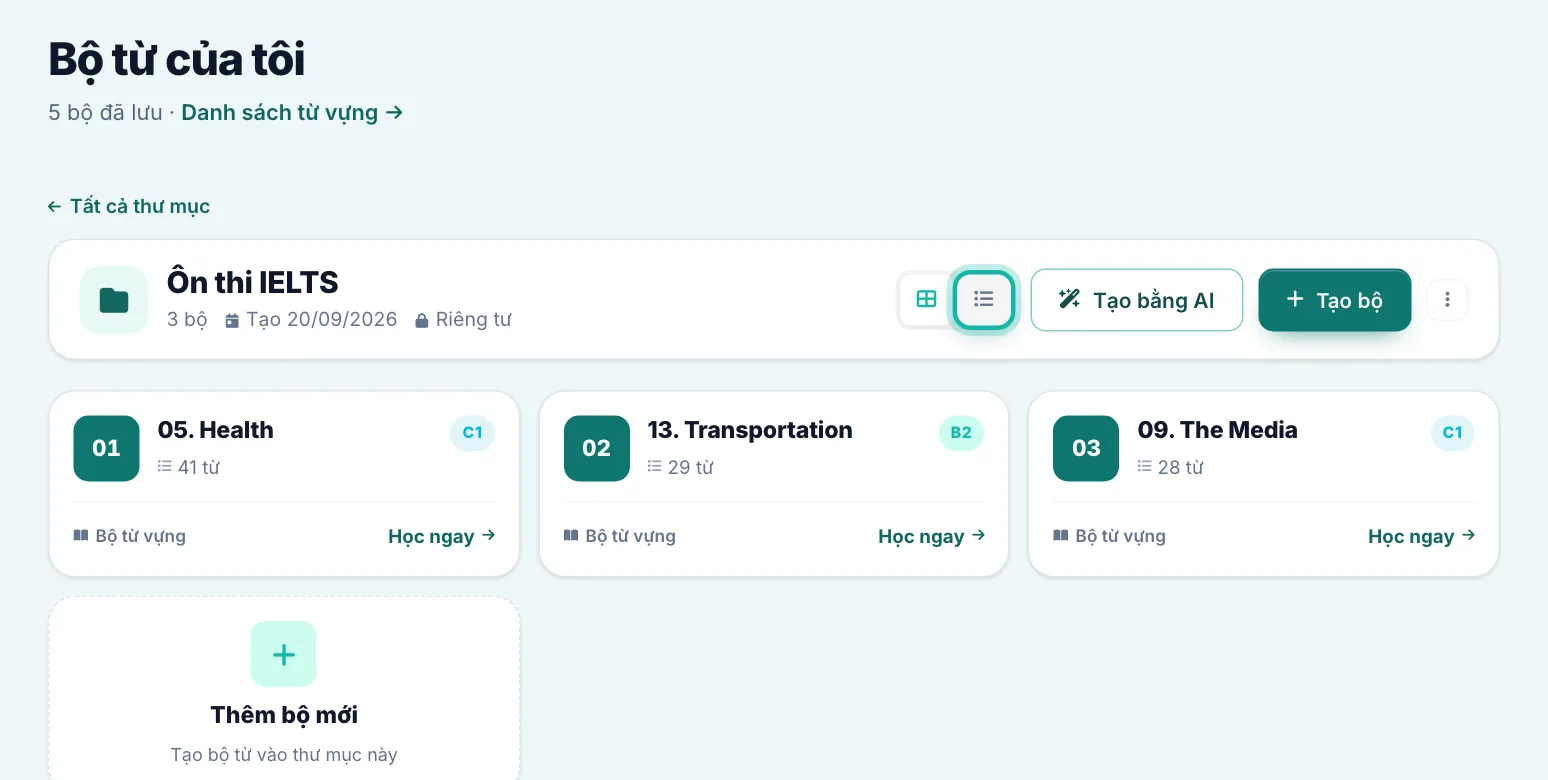
Bước 2: Bấm nút ba chấm rồi chọn Chuyển thư mục
Ở bộ bạn muốn chuyển, bấm nút ba chấm, chọn Chuyển thư mục, rồi chọn thư mục mới. Chọn Bỏ thư mục (chưa phân loại) để đưa bộ về Chưa phân loại.
Đổi thứ tự các bộ
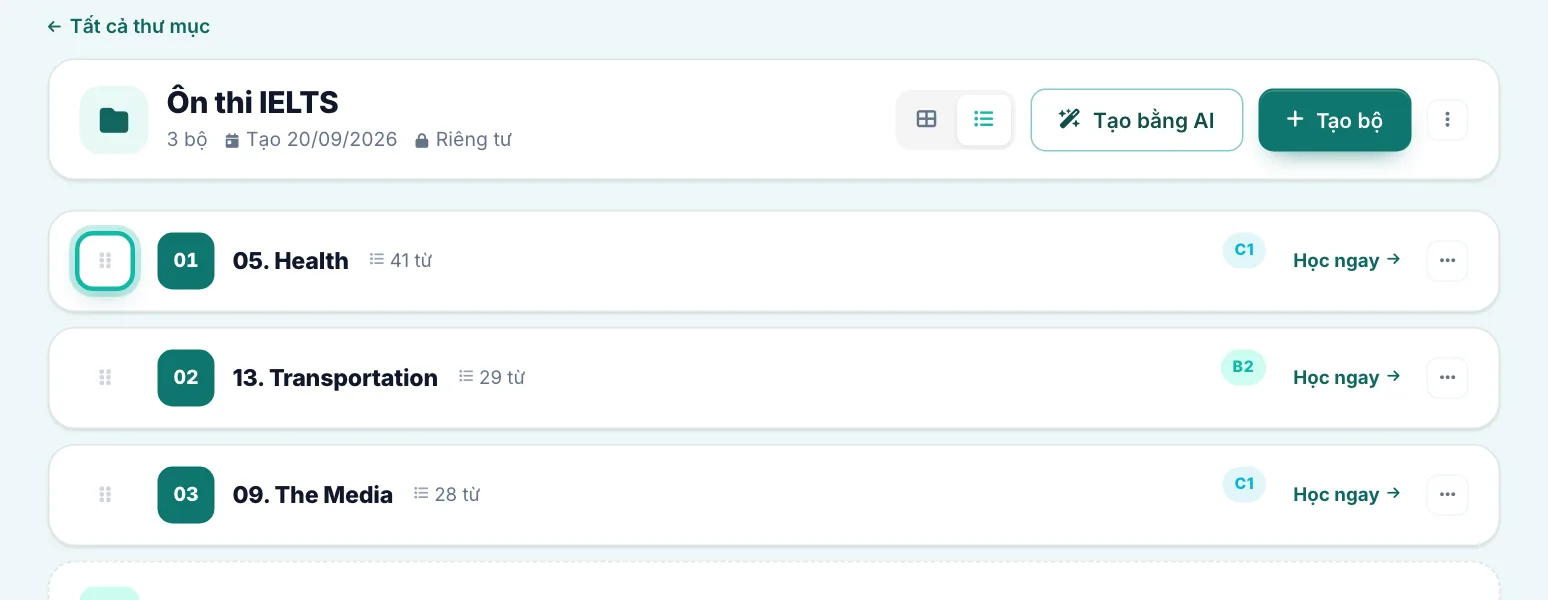
Trong một thư mục ở dạng danh sách, giữ tay kéo ở đầu khung bộ rồi kéo lên hoặc xuống. Thứ tự tự lưu. Kéo thả dùng được khi thư mục có từ 2 đến 24 bộ.
Sửa, chia sẻ hoặc xoá thư mục
Bước 1: Bấm nút menu của thư mục
Ở phần Thư mục của tôi, bấm nút ba chấm ở góc khung thư mục.
Bước 2: Chọn việc cần làm
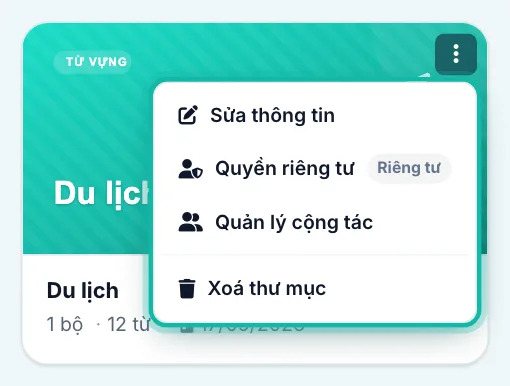
- Sửa thông tin: đổi tên, phân loại, mô tả.
- Quyền riêng tư: Riêng tư (chỉ mình bạn xem), Có liên kết (ai có link mới xem được) hoặc Công khai (ai cũng xem và lưu được). Chọn Có liên kết hay Công khai thì hộp hiện luôn link để bạn bấm Sao chép.
- Quản lý cộng tác: mời người khác bằng email để cùng thêm bộ vào thư mục. Người được mời không xoá được thư mục.
- Xoá thư mục: các bộ bên trong không bị xoá, chỉ chuyển về Chưa phân loại.
Câu hỏi thường gặp
Chọn thư mục ngay lúc lưu bộ được không?
Được. Trong hộp Lưu vào thư viện ở trang bộ từ, bạn chọn luôn thư mục, hoặc bấm Tạo thư mục mới ngay trong hộp đó.
Bỏ một bộ khỏi thư viện thế nào?
Bấm nút ba chấm của bộ, chọn Bỏ lưu. Cách này dành cho bộ bạn lưu từ Khám phá. Bộ bạn tự tạo thì menu có Chỉnh sửa và Xoá bộ.
Tạo được bao nhiêu thư mục?
Mỗi tài khoản tạo được tối đa 20 thư mục.
Chia sẻ thư mục thì người khác thấy những bộ nào?
Chỉ những bộ do bạn tạo trong thư mục mới hiện ra với người khác. Bộ bạn lưu từ Khám phá không hiện.