Ngoài các bộ có sẵn ở Khám phá, bạn tự tạo được bộ từ cho riêng mình: từ trong sách đang học, từ bài báo vừa đọc, hay theo một chủ đề bất kỳ. Có bốn cách tạo. Theo chủ đề và Từ bài đọc dùng AI nên tốn lượt AI, Tự nhập và Dán danh sách thì miễn phí.
Tạo bộ từ theo chủ đề
Bước 1: Mở trang Tạo bộ từ mới
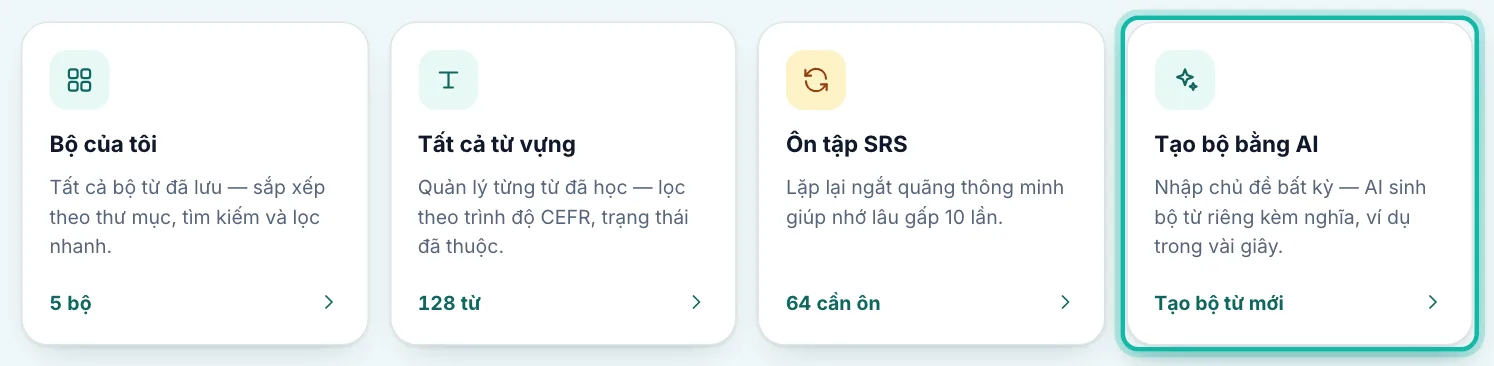
Bấm Từ vựng ở thanh bên trái (trên điện thoại: bấm Học ở thanh dưới màn hình rồi chọn Từ vựng), rồi bấm khung Tạo bộ bằng AI. Trang Tạo bộ từ mới mở ra.
Bước 2: Gõ chủ đề rồi bấm Tạo danh sách
Cách Theo chủ đề được chọn sẵn. Gõ chủ đề vào ô, ví dụ "Du lịch", hoặc viết hẳn yêu cầu, ví dụ "15 phrasal verb với get cho người mới". Bạn cũng có thể bấm một chủ đề gợi ý bên dưới ô. Chọn Trình độ (để Tự động hoặc chọn A1 đến C2) và Số từ (10, 20, 30 hoặc 50). Bấm Tạo danh sách.
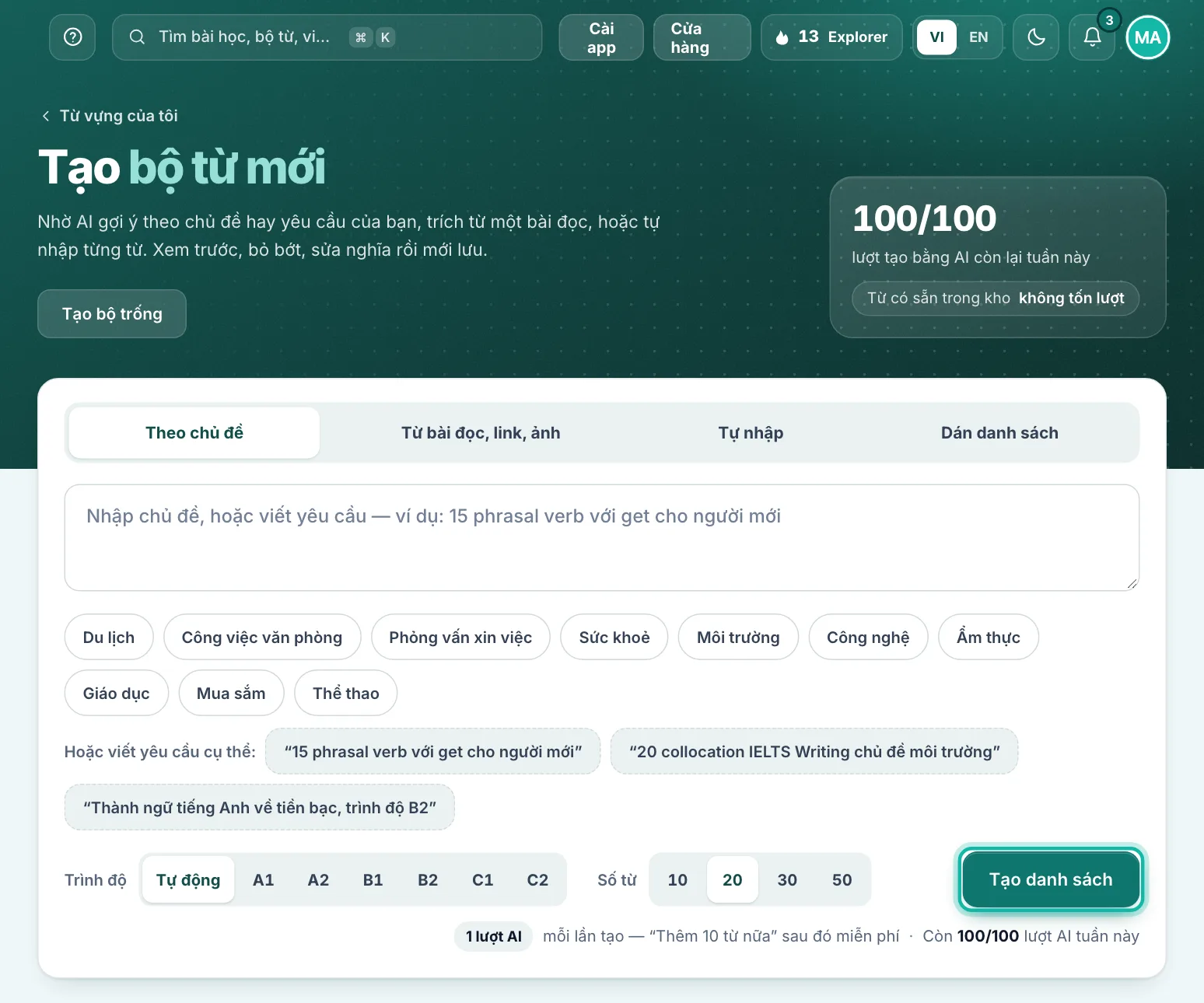
Dòng chữ nhỏ dưới nút cho biết cách đang chọn có tốn lượt AI không và bạn còn bao nhiêu lượt. Từ có sẵn trong kho NAVS không bao giờ tốn lượt.
Bước 3: Bỏ bớt từ và sửa nghĩa
Danh sách hiện ra ở bảng xem trước. Bỏ chọn ô ở đầu dòng của từ bạn không muốn lưu. Bấm vào nghĩa để sửa ngay tại chỗ, ví dụ đổi "hành lý" thành "hành lý ký gửi". Nghĩa đã sửa được ghi là Nghĩa của bạn.
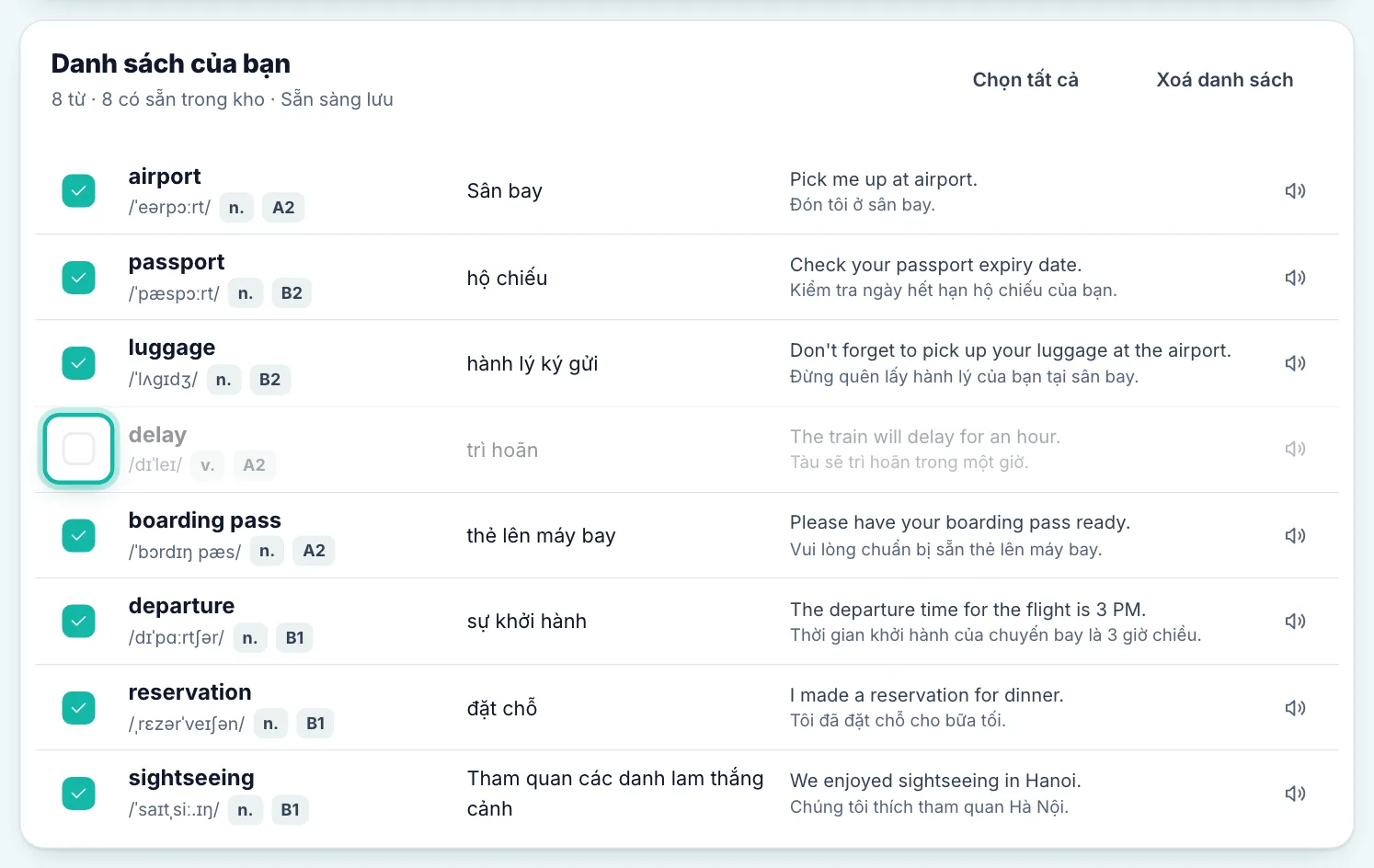
Muốn thêm từ cùng chủ đề, bấm Thêm 10 từ nữa ở cuối bảng. Nút này không tốn thêm lượt, tối đa 50 từ.
Bước 4: Đặt tên rồi lưu
Gõ tên vào ô Tên bộ từ. Chọn nơi lưu: Lưu thành bộ mới, bộ mới trong một thư mục của bạn, hoặc thêm vào một bộ bạn đã có. Bấm Lưu để mở trang bộ từ vừa tạo, hoặc Lưu và học ngay để vào học Flashcard luôn.

Các cách tạo khác
Từ bài đọc, link, ảnh
Chọn cách Từ bài đọc, link, ảnh. Dán một bài báo, bài đọc IELTS, lời bài hát, hoặc dán link bài viết. Có sách giấy thì bấm Chụp hoặc chọn ảnh trang sách. AI chỉ lấy những từ có trong bài, nghĩa đúng theo ngữ cảnh của bài. Mỗi bài, link hoặc ảnh tốn 1 lượt AI.
Tự nhập từng từ, miễn phí
Chọn cách Tự nhập. Gõ từ tiếng Anh vào ô Từ, vài chữ đầu là hiện gợi ý từ Kho có sẵn và Từ điển. Gõ tiếng Việt thì tìm theo nghĩa. Ô Nghĩa của bạn không bắt buộc: để trống thì lấy nghĩa trong kho, ghi nghĩa thì giữ đúng nghĩa bạn ghi. Bấm Thêm (hoặc Enter) để đưa từ vào bảng xem trước.
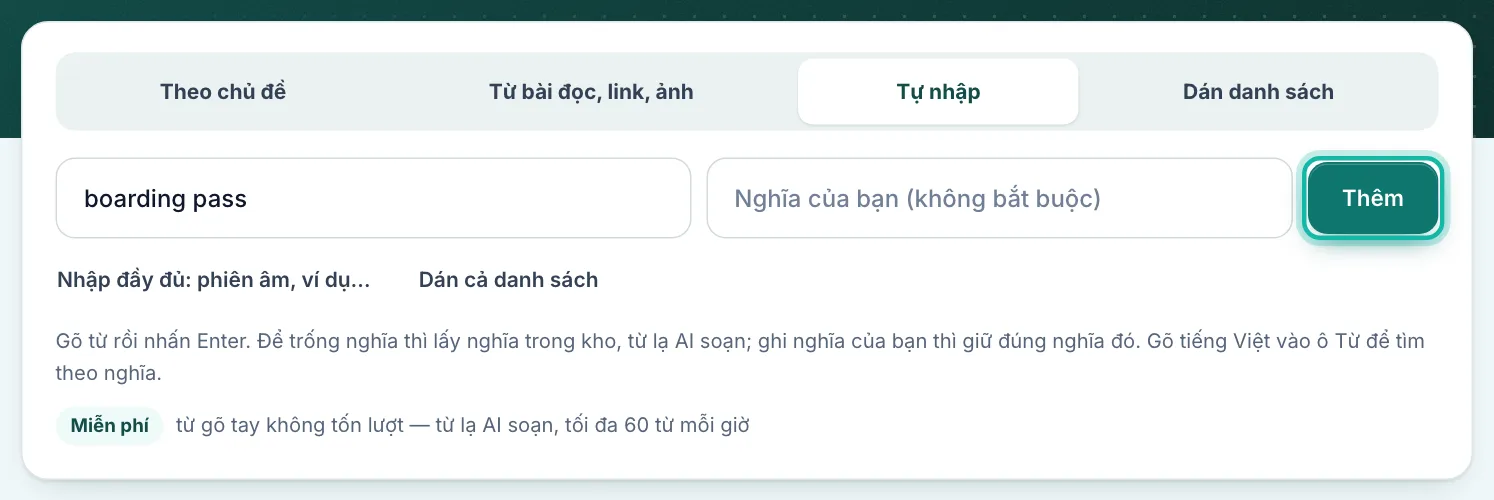
Muốn tự điền phiên âm, loại từ, câu ví dụ, từ đồng nghĩa, bấm Nhập đầy đủ: phiên âm, ví dụ….
Dán danh sách có sẵn, miễn phí
Chọn cách Dán danh sách rồi dán danh sách từ Quizlet, Excel, Google Sheets, hoặc mã JSON do ChatGPT tạo. Bấm Xem trước. NAVS tự nhận ra từ, nghĩa, phiên âm và ví dụ. Từ có sẵn trong kho và dòng đã đủ nghĩa kèm ví dụ thì không tốn lượt. Từ lạ cần AI soạn thì tốn 1 lượt cho mỗi 50 từ.
Chưa có danh sách, bạn mở mục Chưa có danh sách? Tạo bằng ChatGPT, Gemini, Claude… và bấm Chép câu lệnh. Dán câu lệnh vào ChatGPT, sửa chủ đề và số từ, rồi chép nguyên khối mã JSON nó trả về dán lại vào NAVS.
Sửa bộ từ về sau
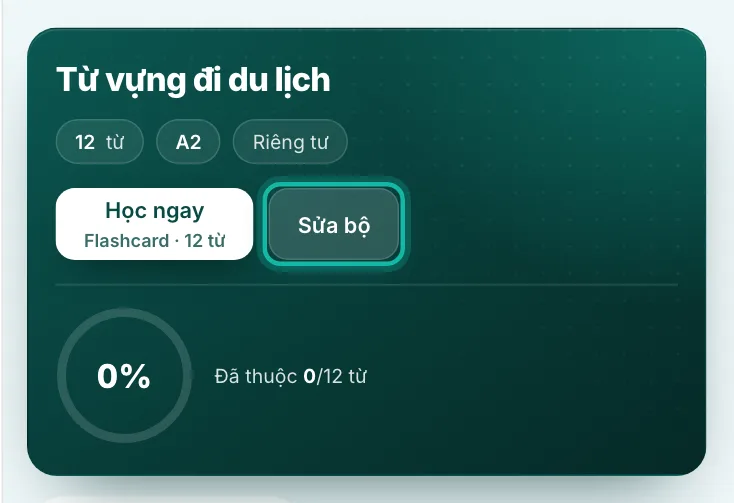
Bước 1: Bấm Sửa bộ
Mở trang bộ từ của bạn, bấm Sửa bộ ở đầu trang.
Bước 2: Thêm, sửa, đổi thứ tự hoặc xoá từ
Ở trang sửa bộ, gõ từ mới vào ô ở đầu danh sách rồi bấm Thêm. Bấm vào nghĩa của một từ để sửa, trang tự lưu khi bạn bấm ra ngoài. Nút ⋯ ở cuối mỗi dòng có Sửa chi tiết, AI bổ sung phần thiếu và Xoá khỏi bộ. Giữ và kéo nút ⋮ ở đầu dòng để đổi thứ tự, đây cũng là thứ tự khi học.
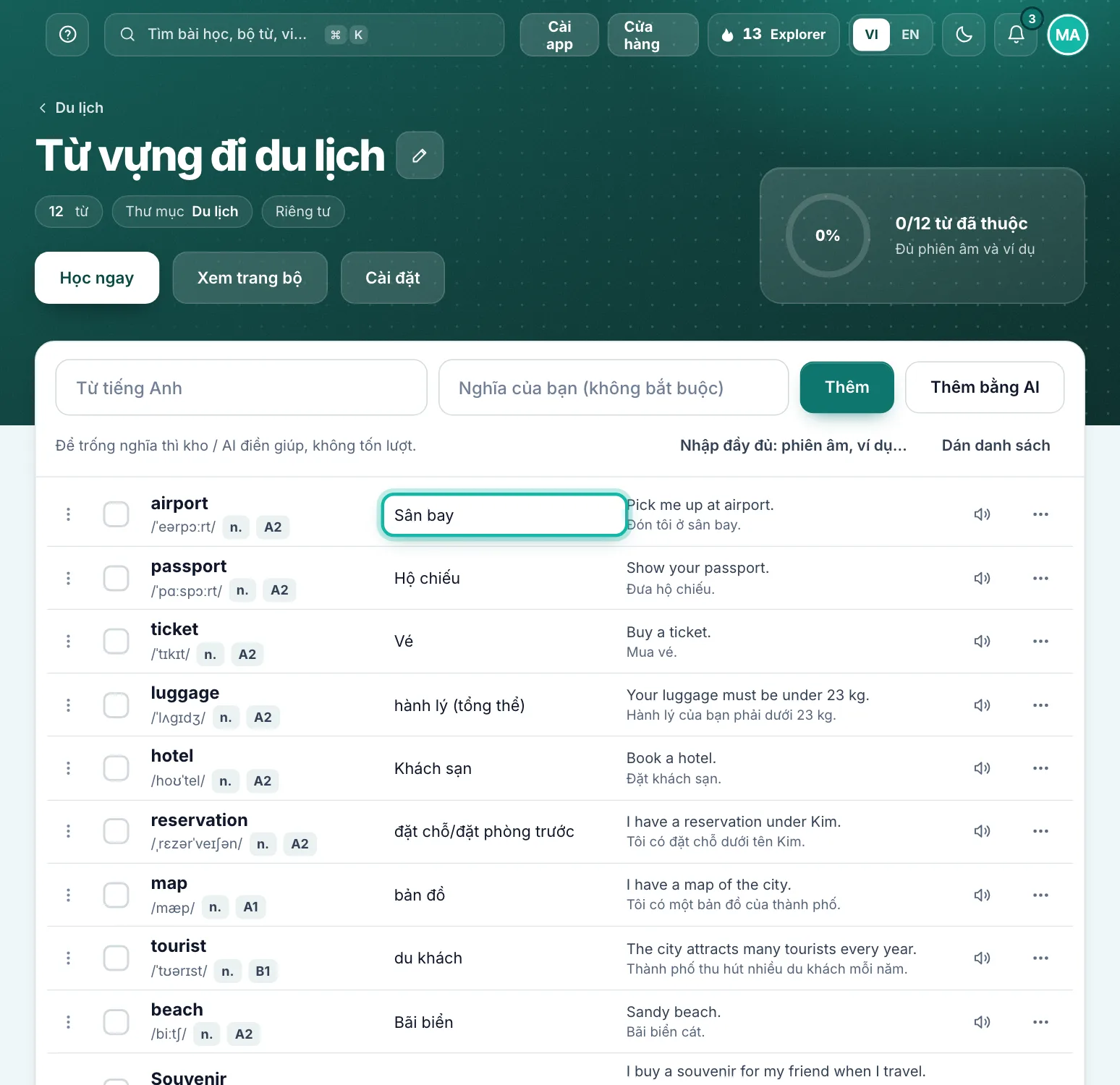
Nút Cài đặt ở đầu trang đổi được tên, mô tả, cấp độ, thư mục, lấy liên kết chia sẻ, và có nút Xoá bộ.
Câu hỏi thường gặp
Tôi có bao nhiêu lượt tạo bằng AI?
Tài khoản miễn phí có 5 lượt, dùng một lần, không làm mới. Gói Mất gốc, Shadowing hoặc khoá lẻ có 20 lượt mỗi tháng. Gói Plus có 40 lượt mỗi tháng. Gói Premium có 100 lượt mỗi tháng. All-in-One có 100 lượt mỗi 7 ngày. Lượt theo tháng làm mới vào ngày 1. Mỗi lần tạo được tối đa 50 từ.
Hết lượt AI thì làm sao?
Bạn vẫn dùng được cách Tự nhập, và cách Dán danh sách với những từ có sẵn trong kho hoặc dòng đã đủ nghĩa kèm ví dụ.
Một bộ chứa được bao nhiêu từ?
Tối đa 500 từ.
Ai nhìn thấy bộ từ của tôi?
Bộ mới để riêng tư, chỉ mình bạn thấy. Nếu bạn lưu vào một thư mục đang công khai hoặc chia sẻ bằng liên kết, bộ theo đúng chế độ của thư mục đó.
Sửa nghĩa một từ lấy từ kho chung thì sao?
NAVS tạo bản riêng của từ đó trong bộ của bạn, và tiến độ đã học của từ tính lại từ đầu. Trang hỏi lại trước khi lưu.
Lỡ xoá nhầm?
Xoá nhầm một từ thì bấm Hoàn tác hiện ở cuối màn hình trong vài giây. Riêng Xoá bộ thì không lấy lại được.