
- 1Bỏ một từ đang ôn
- 2Bỏ từ dễ ngay sau lượt ôn
- 3Bỏ nhiều từ cùng lúc
- 4Bỏ cả một cấp độ hoặc một bộ từ
- 5Bỏ một từ chưa đến hạn
- 6Lấy lại từ vừa bỏ
- 7Câu hỏi thường gặp
Bỏ một từ khỏi lịch ôn thì NAVS ngừng nhắc ôn từ đó. Từ vẫn nằm trong bộ từ của bạn. Bạn bỏ được từng từ ngay trong lượt ôn, hoặc chọn nhiều từ cùng lúc ở trang Lịch sử từ vựng.
Bỏ một từ đang ôn
Bước 1: Bấm Bỏ khỏi lịch ôn trên thẻ
Trong lượt ôn, ở góc trên bên phải của thẻ, bấm Bỏ khỏi lịch ôn. Trên điện thoại nút này ghi Bỏ ôn.
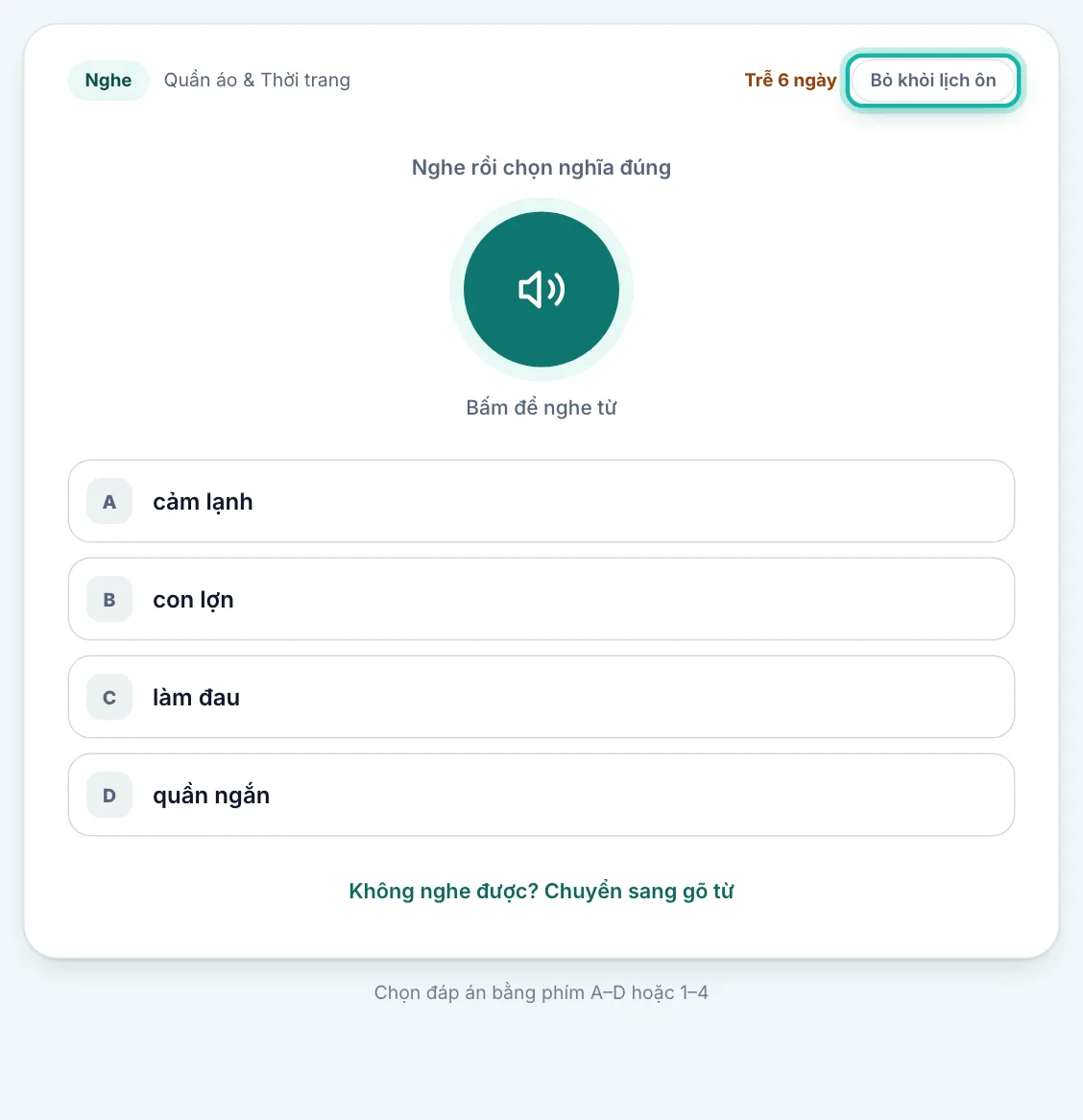
Bước 2: Bấm Bỏ ôn để xác nhận
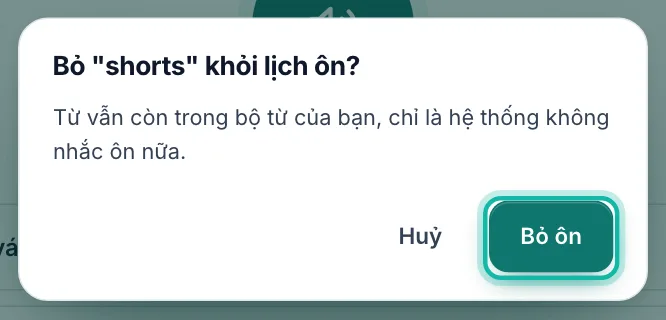
Hộp hỏi lại hiện ra, bấm Bỏ ôn. Thẻ rời lượt ôn và không bị tính sai. Ở cuối màn hình hiện thông báo kèm nút Hoàn tác trong vài giây, bấm vào đó nếu lỡ tay.
Bỏ từ dễ ngay sau lượt ôn
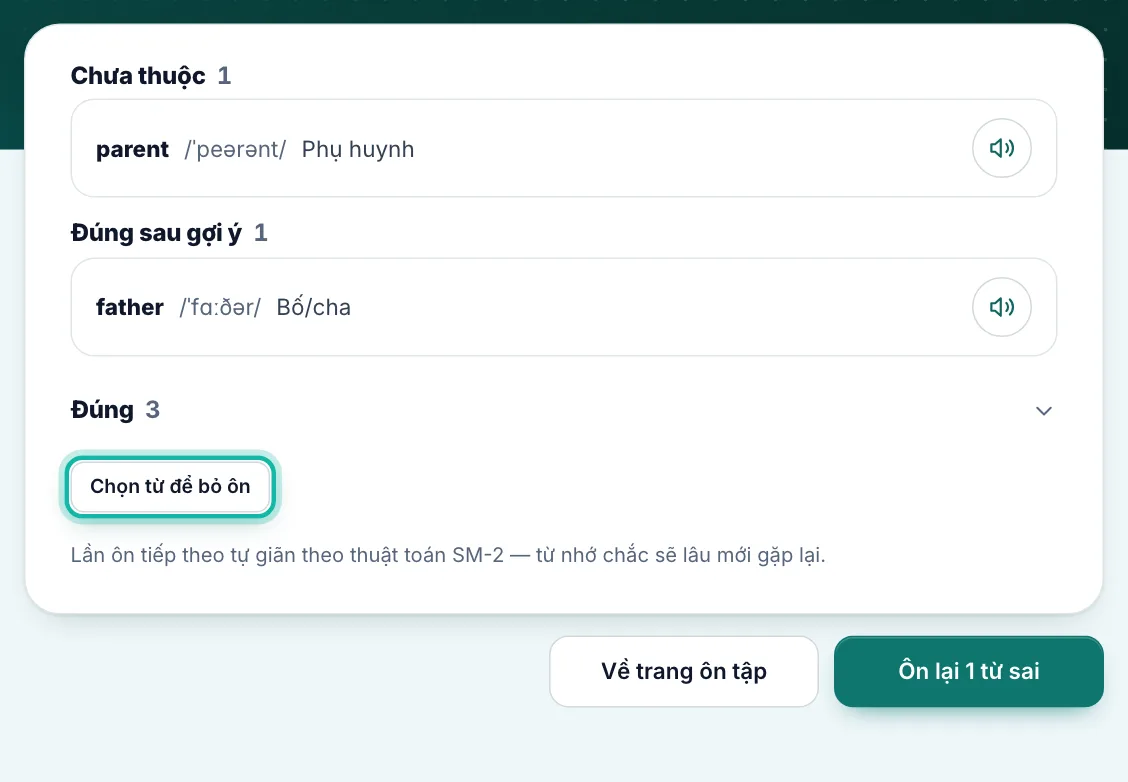
Bước 1: Bấm Chọn từ để bỏ ôn
Ôn xong một lượt, ở màn Hoàn thành lượt ôn, bấm Chọn từ để bỏ ôn ngay dưới nhóm Đúng. Nhóm Đúng mở ra, mỗi từ có một ô tích.
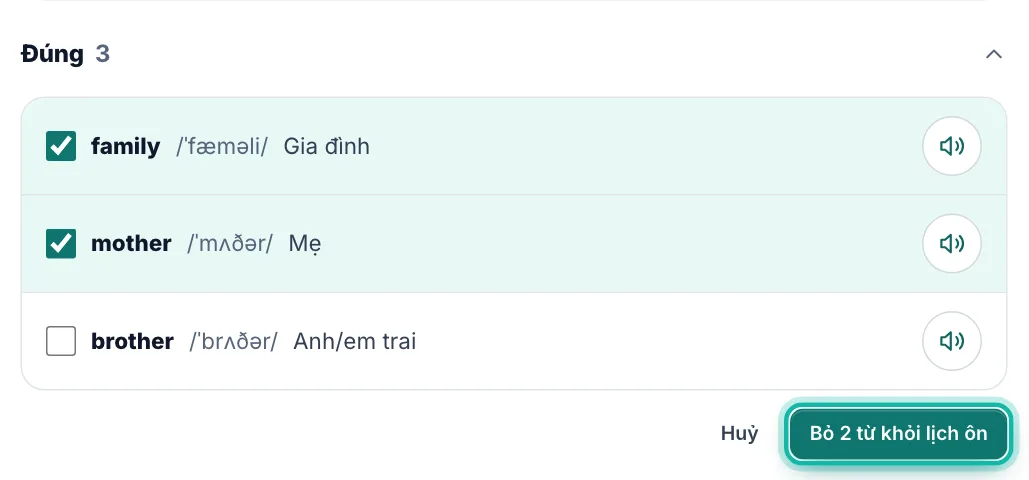
Bước 2: Tích từ rồi bấm Bỏ khỏi lịch ôn
Bấm vào các từ đã quá dễ để tích, bấm Bỏ … từ khỏi lịch ôn, rồi bấm Bỏ ôn trong hộp hỏi lại. Các từ đã bỏ mờ đi và có chữ Đã bỏ.
Bỏ nhiều từ cùng lúc
Bước 1: Bấm Chọn từ để bỏ ôn ở trang Ôn tập
Bấm Từ vựng ở thanh bên trái (trên điện thoại: Học rồi Từ vựng), bấm khung Ôn tập SRS. Kéo xuống khung Quản lý lịch ôn, bấm Chọn từ để bỏ ôn. Trang Lịch sử từ vựng mở ra, mỗi từ có một ô tích.
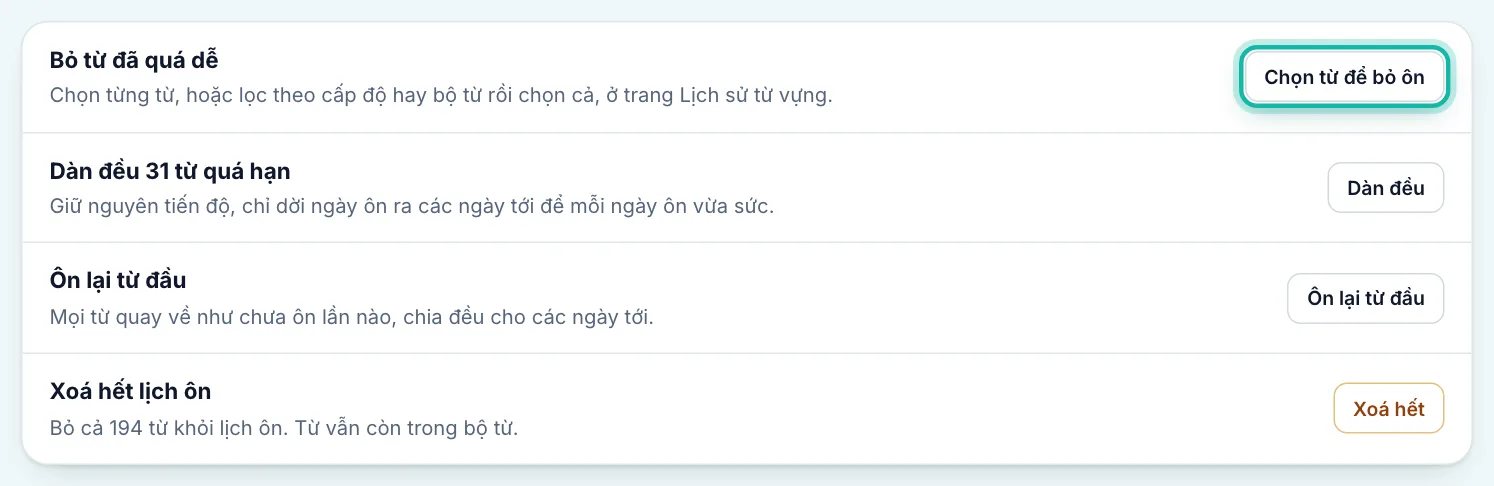
Đang ở trang Lịch sử từ vựng
Bấm Chọn từ ở bên phải hàng nhóm từ. Bấm lần nữa (nút đổi thành Xong) để thôi chọn.
Bước 2: Tích các từ muốn bỏ
Bấm vào từng từ để tích. Thanh ở cuối màn hình đếm số từ đã chọn.
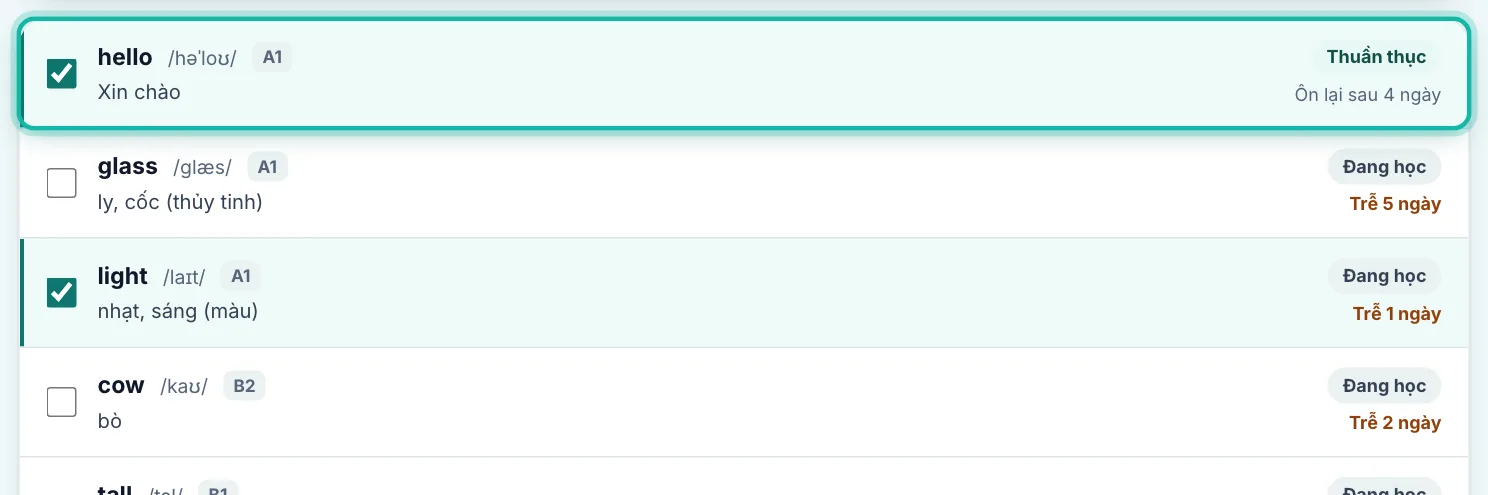
Bước 3: Bấm Bỏ khỏi lịch ôn
Trên thanh ở cuối màn hình, bấm Bỏ khỏi lịch ôn, rồi bấm Bỏ ôn trong hộp hỏi lại. Trang tải lại, ở đầu trang có dòng báo số từ đã bỏ kèm nút Hoàn tác.

Trên thanh này còn nút Ôn lại từ đầu cho các từ đã chọn: từ vẫn ở lịch ôn nhưng được ôn lại như từ mới (xem bài Cách đặt lại lịch ôn).
Bỏ cả một cấp độ hoặc một bộ từ
Bước 1: Lọc theo cấp độ hoặc bộ từ
Ở trang Lịch sử từ vựng, chọn cấp độ trong ô Mọi cấp độ, ví dụ A1, hoặc chọn bộ từ trong ô Mọi bộ từ. Danh sách chỉ còn các từ khớp. Ô bộ từ chỉ có khi các bộ bạn đã lưu có từ trong lịch ôn.

Bước 2: Bấm Chọn cả … từ đang lọc
Bấm Chọn từ, rồi trên thanh ở cuối màn hình bấm Chọn cả … từ đang lọc. Mọi từ khớp bộ lọc đều được chọn, kể cả những từ chưa hiện trong danh sách.

Bước 3: Bấm Bỏ khỏi lịch ôn rồi xác nhận
Bấm Bỏ khỏi lịch ôn. Hộp hỏi lại ghi số từ sẽ bỏ, bấm Bỏ ôn.
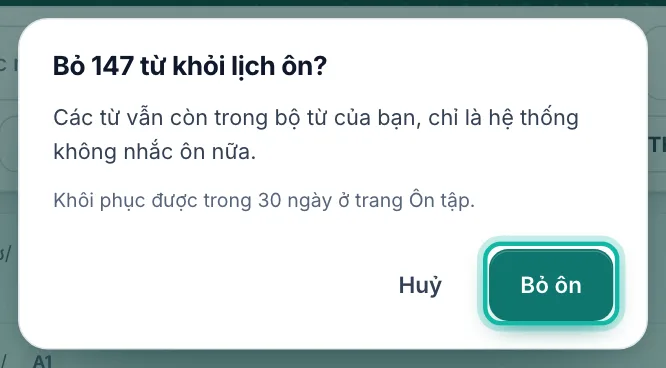
Bỏ một từ chưa đến hạn
Bước 1: Bấm Bỏ ôn cạnh từ
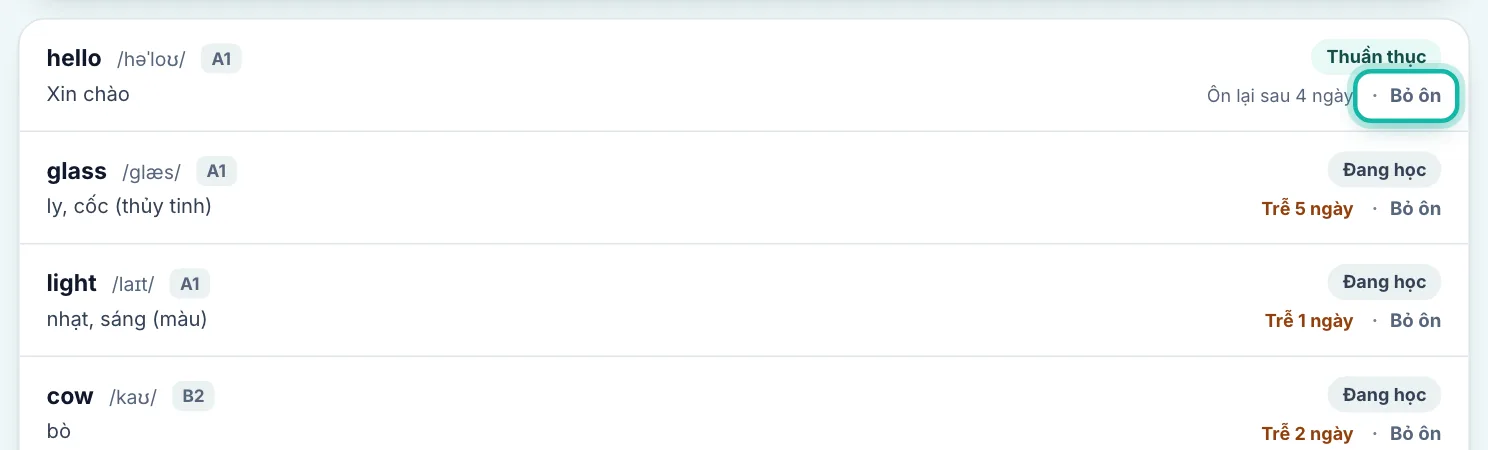
Ở trang Lịch sử từ vựng, mỗi từ có nút Bỏ ôn cạnh ngày ôn tiếp theo. Bấm vào, rồi bấm Bỏ ôn trong hộp hỏi lại. Cách này bỏ được cả từ còn lâu mới tới ngày ôn.
Lấy lại từ vừa bỏ
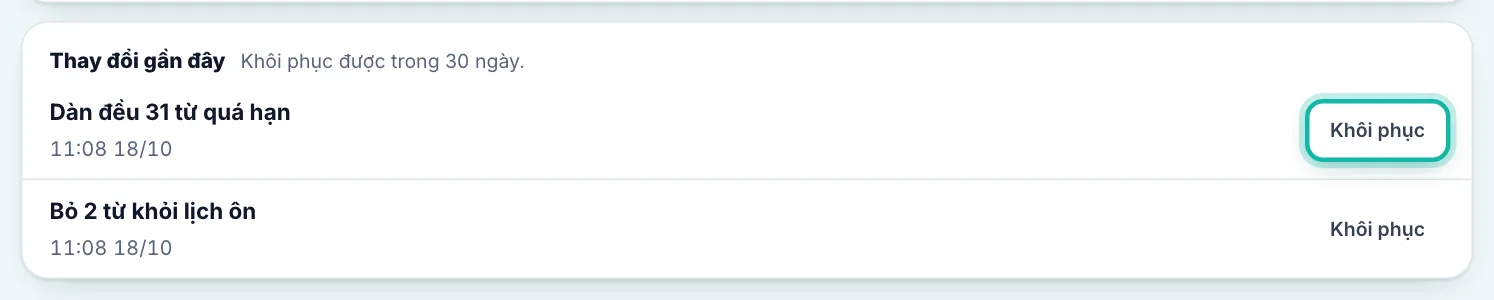
Bước 1: Bấm Khôi phục ở mục Thay đổi gần đây
Ở trang Ôn tập, kéo xuống khung Quản lý lịch ôn. Mục Thay đổi gần đây liệt kê các lần bạn bỏ từ hoặc đặt lại lịch ôn trong 30 ngày qua. Bấm Khôi phục cạnh lần muốn lấy lại. Các từ về lịch ôn đúng như trước khi bỏ.
Câu hỏi thường gặp
Bỏ từ khỏi lịch ôn thì từ có mất khỏi bộ từ không?
Không. Từ vẫn nằm trong bộ từ và trong kho từ của bạn. NAVS chỉ không nhắc ôn từ đó nữa.
Từ đã bỏ có tự quay lại lịch ôn không?
Không tự quay lại. Từ chỉ vào lịch ôn lần nữa khi bạn học lại bộ có từ đó tới mức thuộc, bật lại công tắc Thuộc của từ đó, hoặc chọn từ trong khung Tất cả từ vựng ở trang Từ vựng rồi bấm Đưa vào lịch ôn.
Lỡ bỏ nhầm thì sao?
Bấm Hoàn tác trên thông báo hoặc trên dòng báo ở đầu trang. Quá lúc đó thì vào mục Thay đổi gần đây trên trang Ôn tập và bấm Khôi phục, trong vòng 30 ngày. Từ nào bạn đã ôn lại sau lần bỏ thì giữ tiến độ mới.
Xoá từ khỏi bộ từ thì từ có rời lịch ôn không?
Không. Bộ từ và lịch ôn là hai chỗ riêng, xoá từ khỏi bộ từ thì lịch ôn vẫn nhắc từ đó. Muốn ngừng ôn một từ thì làm theo một trong các cách ở trên.
Từ dễ mà không bỏ thì có sao không?
Không sao. Từ bạn trả lời đúng nhiều lần thì lần ôn sau giãn rất xa, có từ vài tháng mới gặp lại. Bỏ từ dễ chỉ để lượt ôn gọn hơn.