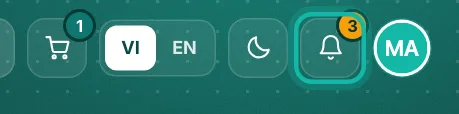
Tin về bài học, kết quả chấm bài, chuỗi ngày học, mã giảm giá và đơn hàng hiện ở quả chuông trên thanh trên cùng. Trang Thông báo giữ đủ các tin đó, chia theo nhóm.
Xem tin mới
Bước 1: Bấm quả chuông
Trên máy tính, quả chuông nằm ở góc trên bên phải, cạnh ảnh đại diện. Số trên quả chuông là số tin mới tới từ lần cuối bạn mở hộp thông báo. Bấm quả chuông, hộp thông báo mở ngay bên dưới. Trên điện thoại, quả chuông cũng ở góc trên bên phải, bấm vào thì hộp thông báo mở kín màn hình. Tin bạn chưa xem nằm ở phần Mới trên cùng. Tin cũ hơn xếp theo Hôm nay, Hôm qua, Tuần này và Trước đó.
Bước 2: Lọc tin
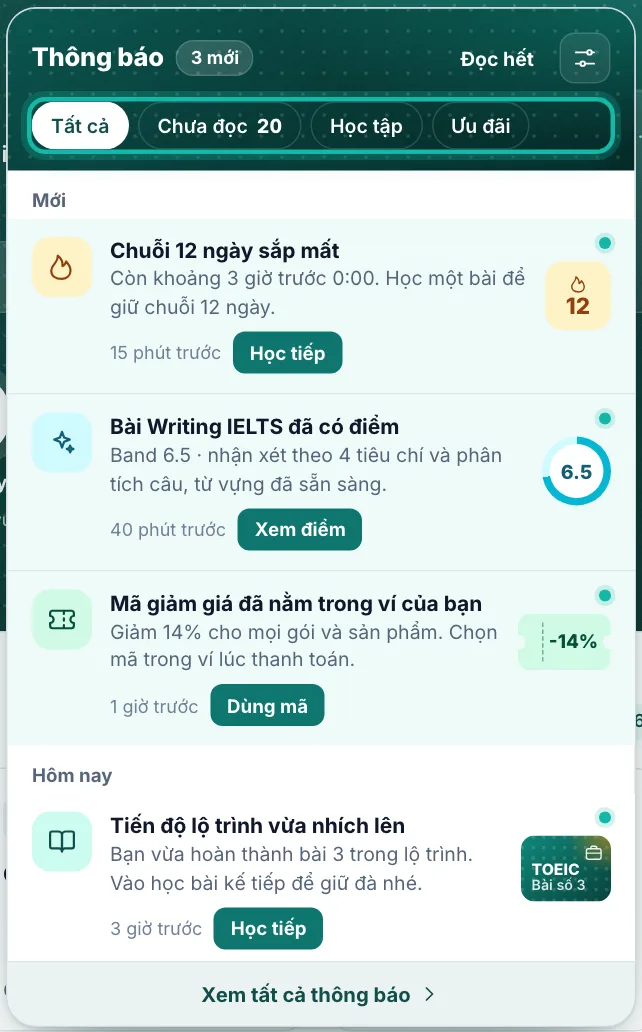
Ở đầu hộp có bốn mục: Tất cả, Chưa đọc, Học tập và Ưu đãi. Bấm một mục để chỉ xem tin của mục đó. Học tập gồm tin bài học, kết quả chấm bài, chuỗi ngày học và thành tích. Ưu đãi gồm mã giảm giá và tin giới thiệu bạn bè.
Bước 3: Mở một tin
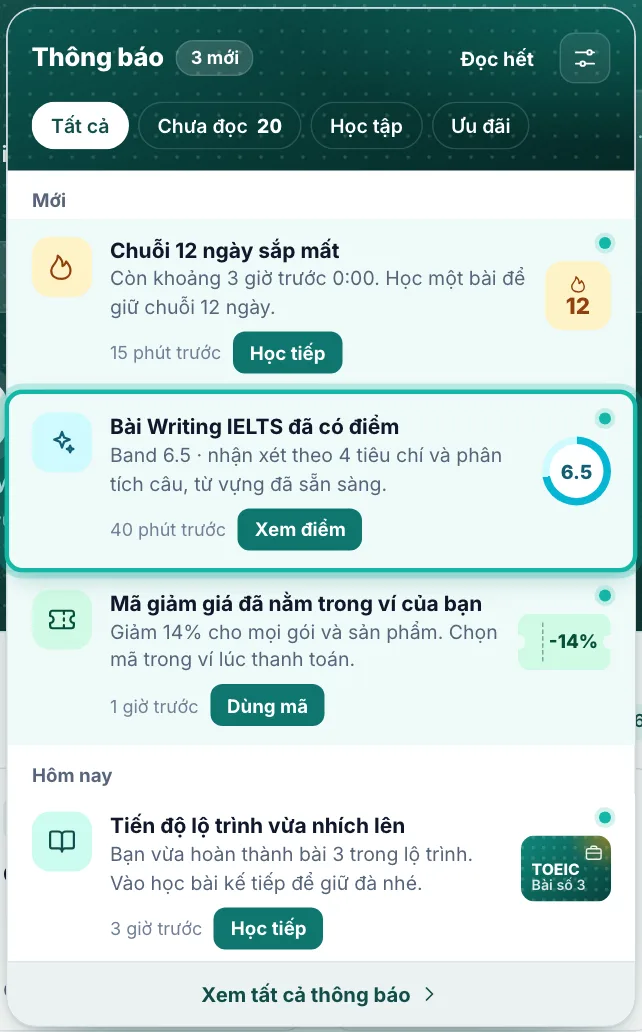
Bấm vào tin để mở trang mà tin nhắc tới. Tin đó chuyển thành đã đọc, dấu chấm bên phải tin mất đi. Nhiều tin có nút riêng ở dòng dưới cùng, như Xem điểm ở tin chấm bài, Dùng mã ở tin mã giảm giá hay Học tiếp ở tin lộ trình. Hình nhỏ bên phải tin cho biết nhanh điểm Band vừa chấm, số ngày của chuỗi, mức giảm của mã hay lộ trình bạn vừa học. Tin từ NAVS có thể kèm ảnh và nút riêng.
Đánh dấu đã đọc hoặc xoá tin
Bước 1: Bấm nút ⋯ ở tin
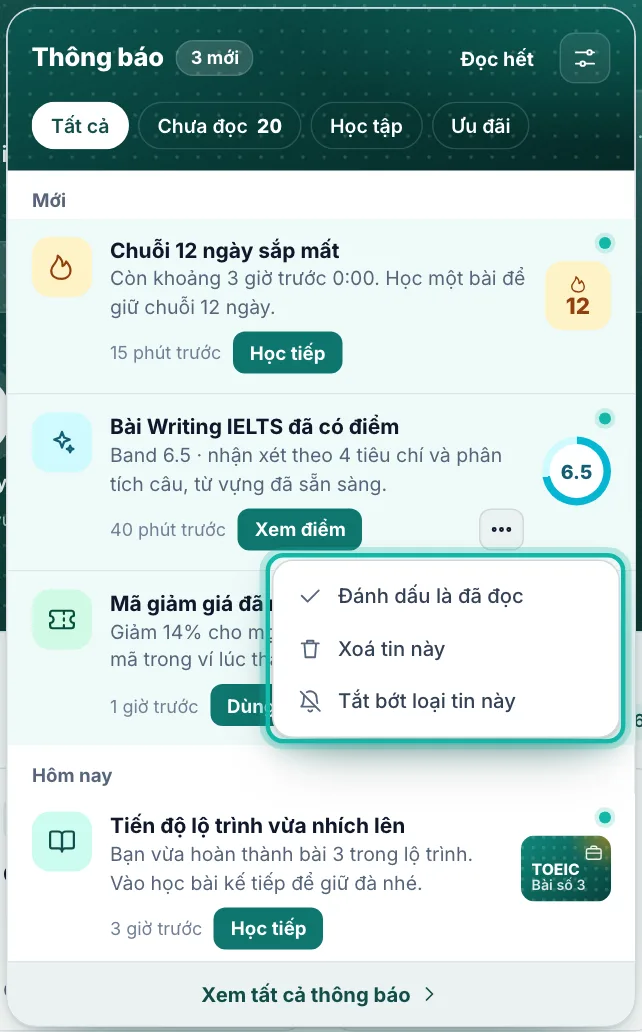
Trên máy tính, đưa chuột vào tin, nút ⋯ hiện ở cuối dòng ghi giờ. Bấm nút này, menu hiện ba lựa chọn: Đánh dấu là đã đọc, Xoá tin này và Tắt bớt loại tin này. Tin đã đọc thì menu không còn dòng đánh dấu. Loại tin không tắt được thì menu không có dòng tắt.
Trên điện thoại, vuốt tin sang trái
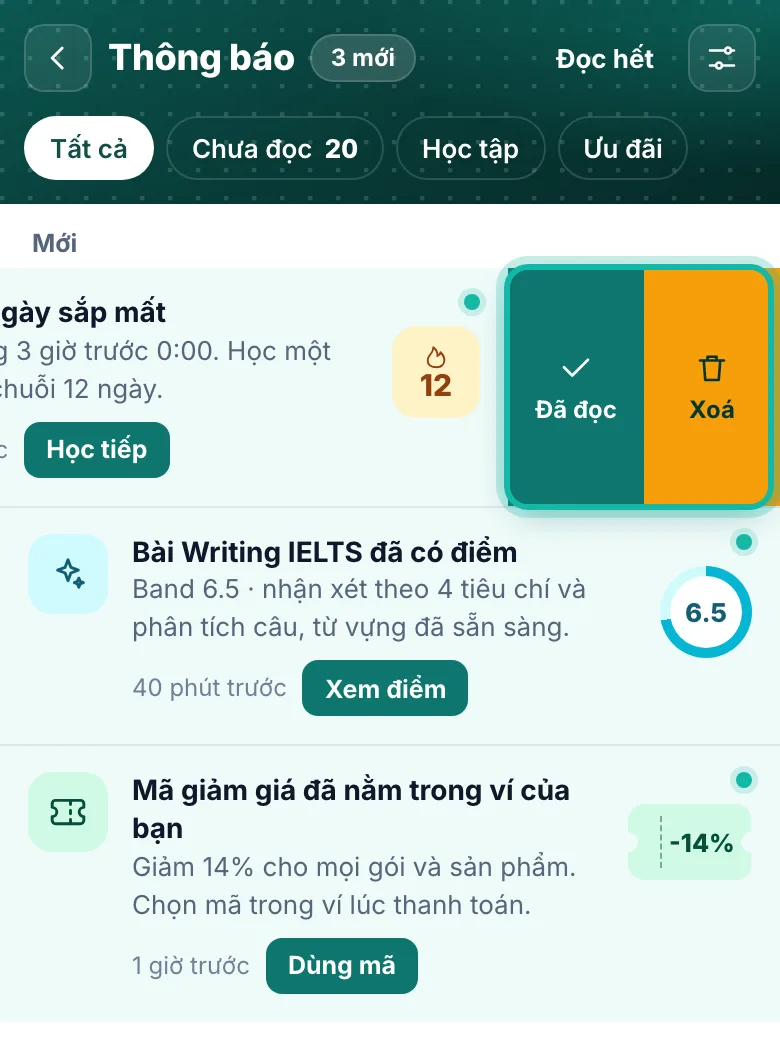
Trên điện thoại không có nút ⋯. Bạn vuốt tin sang trái, hai nút Đã đọc và Xoá hiện ra ở cuối dòng. Bấm nút bạn cần. Vuốt tin sang phải để đóng lại.
Bước 2: Đánh dấu mọi tin là đã đọc
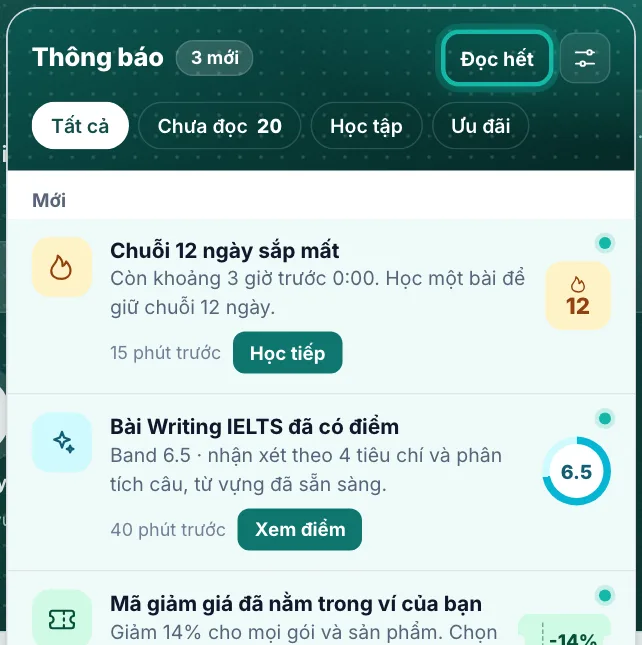
Bấm Đọc hết ở đầu hộp. Mọi tin của bạn chuyển thành đã đọc, số ở mục Chưa đọc mất đi.
Xem lại mọi thông báo
Bước 1: Mở trang Thông báo
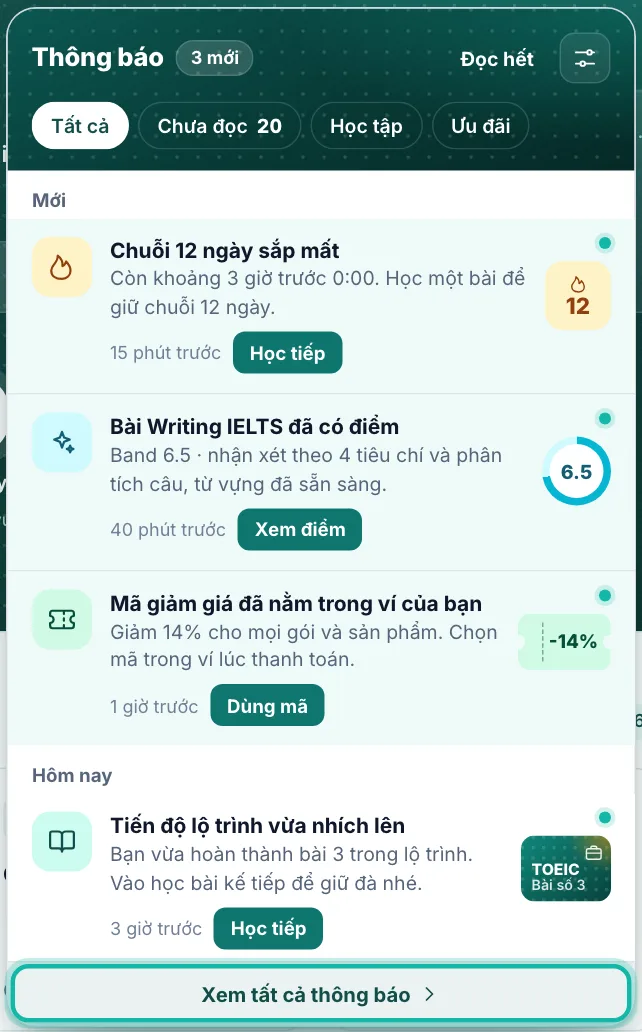
Ở cuối hộp thông báo, bấm Xem tất cả thông báo. Trang Thông báo mở ra với đủ tin của bạn, không chỉ tin mới. Nút Đánh dấu đã đọc tất cả ở đầu trang làm giống nút Đọc hết trong hộp.
Bước 2: Lọc theo nhóm tin
Trên máy tính, cột bên trái của trang chia tin thành các nhóm: Học tập, Kết quả chấm bài, Chuỗi ngày, Thành tích, Ưu đãi, Đơn hàng và gói, Tin từ NAVS và Tài khoản và bảo mật. Số cạnh mỗi nhóm là số tin trong nhóm. Nhóm chưa có tin thì không hiện. Bấm một nhóm để chỉ xem tin của nhóm đó, bấm Tất cả để xem lại hết. Trên điện thoại, các nhóm xếp thành một hàng ở đầu danh sách, vuốt ngang hàng này để thấy thêm nhóm.
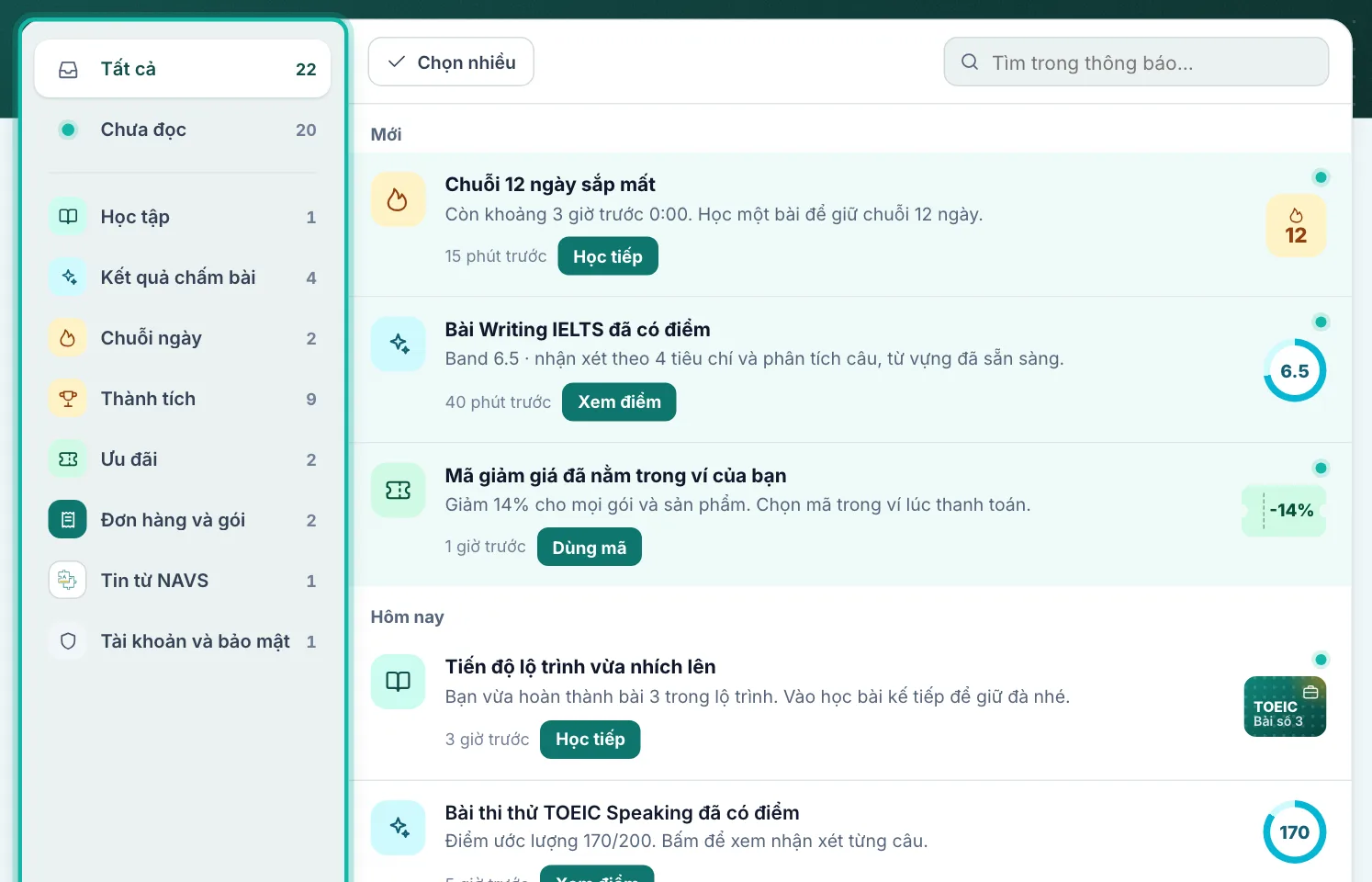
Bước 3: Chọn nhiều tin một lần
Bấm Chọn nhiều ở trên danh sách. Ô chọn hiện ở đầu mỗi tin. Bấm vào từng tin cần chọn, hoặc bấm Chọn tất cả để chọn mọi tin đang hiện trong danh sách. Thanh trên danh sách ghi số tin bạn đã chọn. Bấm Đánh dấu là đã đọc để đánh dấu các tin đó.
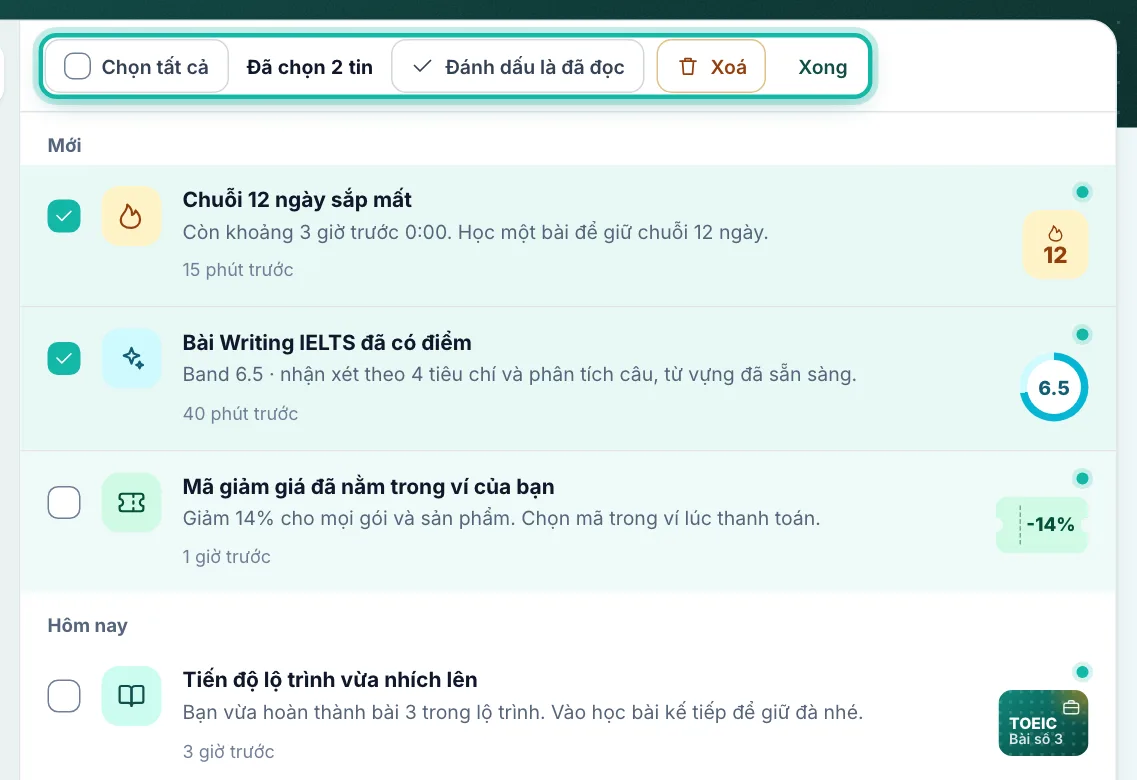
Bước 4: Xoá các tin đã chọn
Bấm Xoá trên thanh chọn. Trang hỏi lại số tin sẽ xoá. Bấm Xoá lần nữa để xoá hẳn, hoặc bấm Huỷ để giữ lại. Xong việc thì bấm Xong để thoát chế độ chọn.
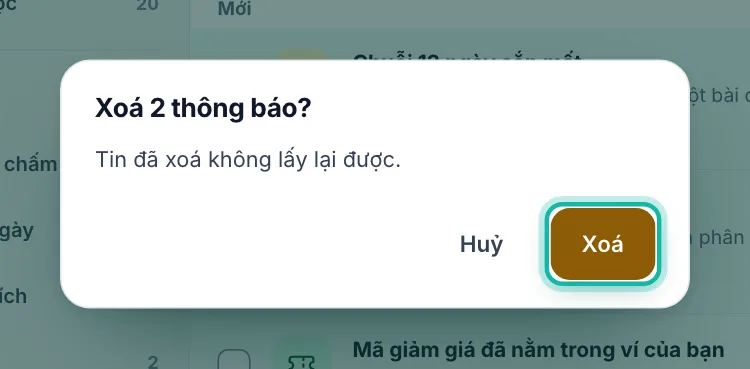
Tắt bớt loại tin
Bước 1: Mở cài đặt thông báo
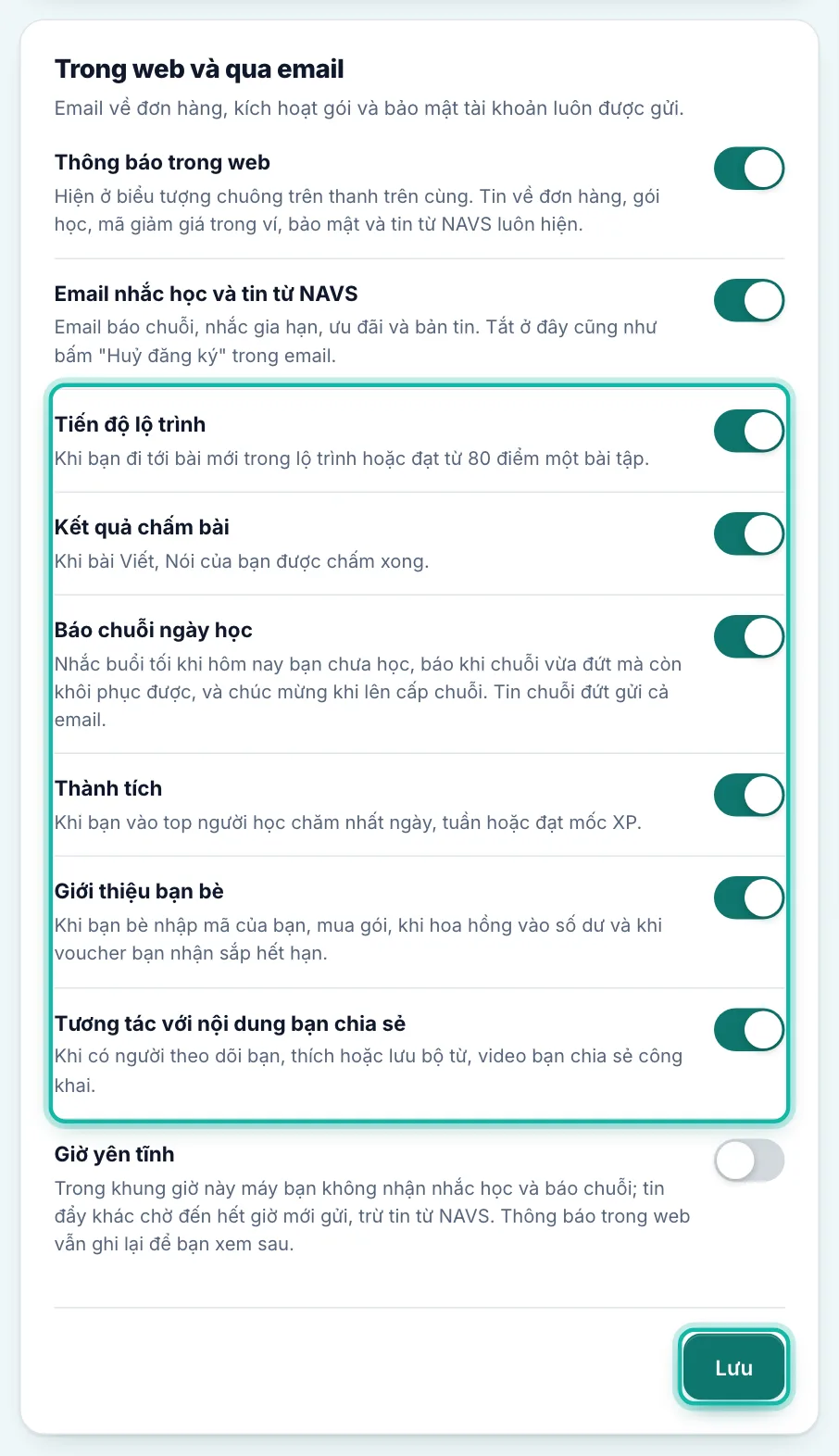
Ở trang Thông báo, bấm Cài đặt thông báo ở đầu trang. Trang Thông báo & riêng tư mở ra, đúng khung Trong web và qua email.

Mở từ hộp thông báo
Ở đầu hộp thông báo, bấm nút hình thanh gạt cạnh Đọc hết. Hoặc chọn Tắt bớt loại tin này trong menu ⋯ của một tin. Trang cài đặt mở ra và làm sáng đúng dòng của loại tin đó.
Bước 2: Gạt tắt rồi bấm Lưu
Trong khung Trong web và qua email, gạt tắt loại tin bạn không muốn nhận: Tiến độ lộ trình, Kết quả chấm bài, Báo chuỗi ngày học, Thành tích, Giới thiệu bạn bè hoặc Tương tác với nội dung bạn chia sẻ. Bấm Lưu ở cuối khung. Từ lúc này, loại tin đó không vào quả chuông nữa. Tin bạn đã nhận trước đó vẫn còn trong danh sách.
Câu hỏi thường gặp
Số trên quả chuông nghĩa là gì?
Là số tin chưa đọc tới sau lần cuối bạn mở hộp thông báo hoặc trang Thông báo. Mở hộp ra là số này mất, kể cả khi bạn chưa đọc tin nào. Tin chưa đọc vẫn được đếm ở mục Chưa đọc.
Tìm lại một tin cũ thế nào?
Mở trang Thông báo, gõ vài chữ của tin vào ô tìm phía trên danh sách, ví dụ Writing hay mã giảm giá. Danh sách chỉ còn các tin có chữ đó. Danh sách dài thì bấm Xem thêm ở cuối để tải tin cũ hơn.
Tin nào không tắt được?
Tin về đơn hàng, gói học, mã giảm giá trong ví, bảo mật tài khoản và tin từ NAVS luôn hiện. Tin từ NAVS cũng luôn được gửi tới máy đã bật thông báo, kể cả trong giờ yên tĩnh. Email về đơn hàng, kích hoạt gói và bảo mật tài khoản cũng luôn được gửi.
Tôi muốn tắt hết thông báo trong web?
Trong khung Trong web và qua email, gạt tắt Thông báo trong web rồi bấm Lưu. Quả chuông chỉ còn nhận tin về đơn hàng, gói học, mã giảm giá trong ví, bảo mật và tin từ NAVS.
Xoá tin rồi có lấy lại được không?
Không. Tin đã xoá mất hẳn. Muốn giữ tin mà không bị đếm là chưa đọc nữa thì chọn Đánh dấu là đã đọc thay vì xoá.
Đang học thì một khung nhỏ hiện lên ở góc màn hình là gì?
Đó là tin quan trọng vừa tới khi bạn đang mở web: bài vừa chấm xong, đơn vừa kích hoạt, mã giảm giá mới vào ví hay cảnh báo đăng nhập. Bấm vào khung để mở tin, bấm dấu × để đóng. Khung tự ẩn sau vài giây, tin vẫn nằm trong quả chuông.
Tôi muốn nhận tin cả khi không mở web?
Cài app NAVSEnglish và bật thông báo trên máy, xem bài "Cài app NAVS và bật nhắc học". Tin đẩy về máy chọn riêng ở khung Tin đẩy về máy trên trang Thông báo & riêng tư.